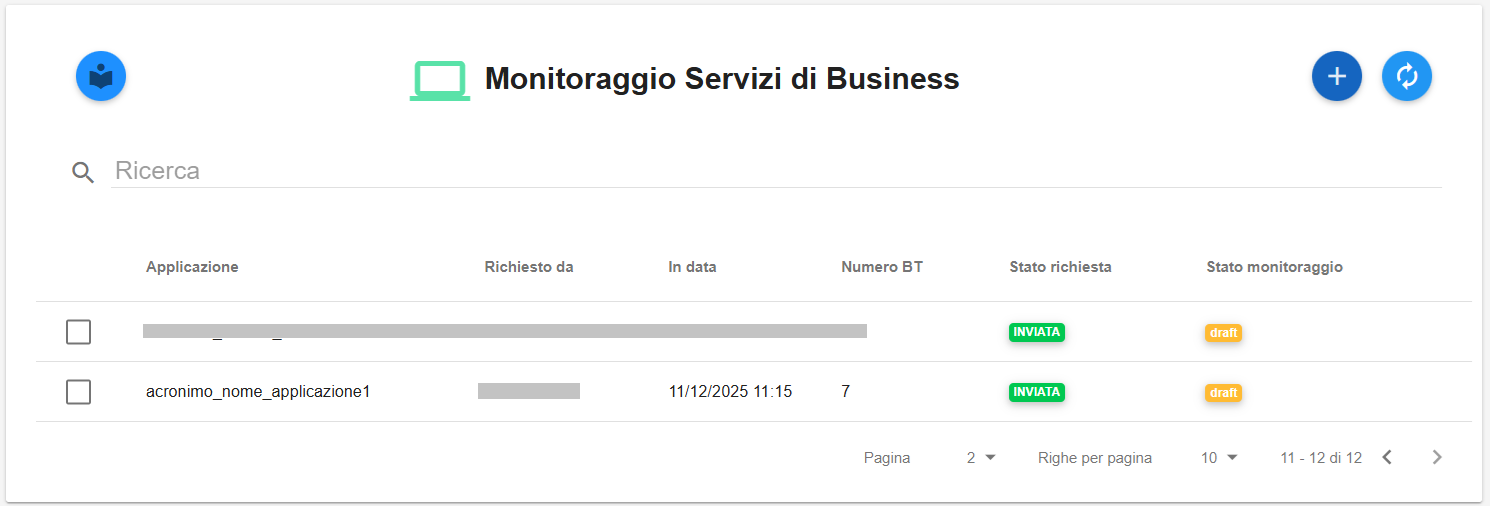
Creazione Monitoraggio di Business Transactions
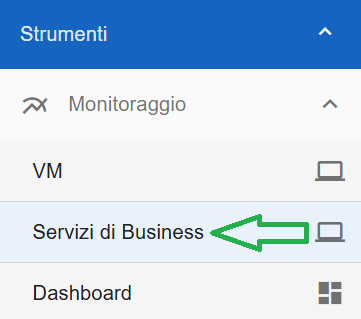
La funzione rientra nel menù Strumenti. Il Monitoraggio Business Transactions è attivabile dalla parte sinistra dello schermo, cliccando sulla label Servizi di Business sotto la label Monitoraggio.
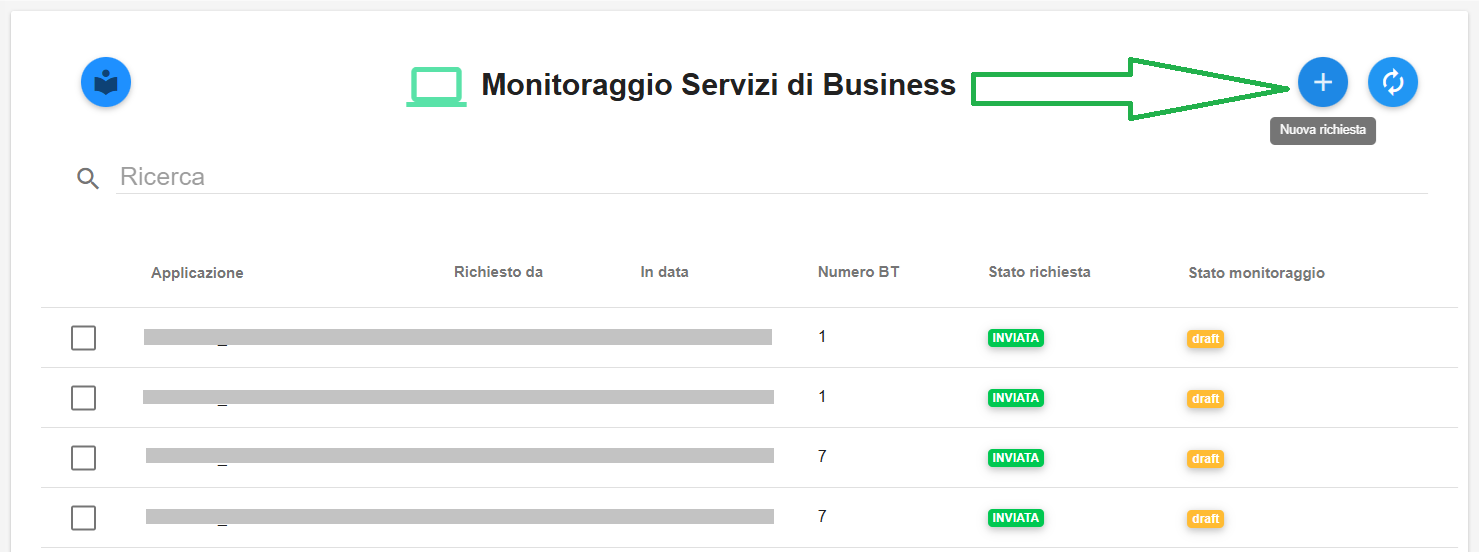
Cliccare sul simbolo in alto a destra a forma di + la cui descrizione passandoci sopra col mouse è Nuova richiesta:
Si accede alla pagina Richiesta Monitoraggio Servizio di Business:

Compilare i campi indicati:
inserire manualmente il «Nome applicazione», dopo la stringa fissa rappresentata dall’acronimo del nome account (nell’esempio «ademo»)
inserire manualmente il Numero di Monitoraggi, rappresentato da un numero da 1 a 9

Una volta compilati i campi richiesti, cliccare sul tasto INVIA in basso a destra:

Comparirà la seguente schermata di conferma, comprensiva del link di accesso al sistema SyMon:
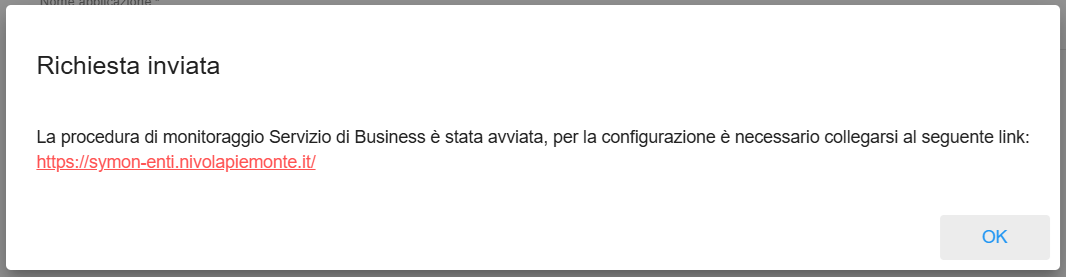
Cliccando sul link indicato https://symon-enti.nivolapiemonte.it/ si accederà alla seguente pagina:
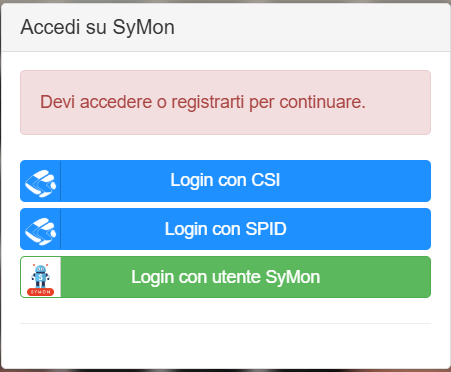
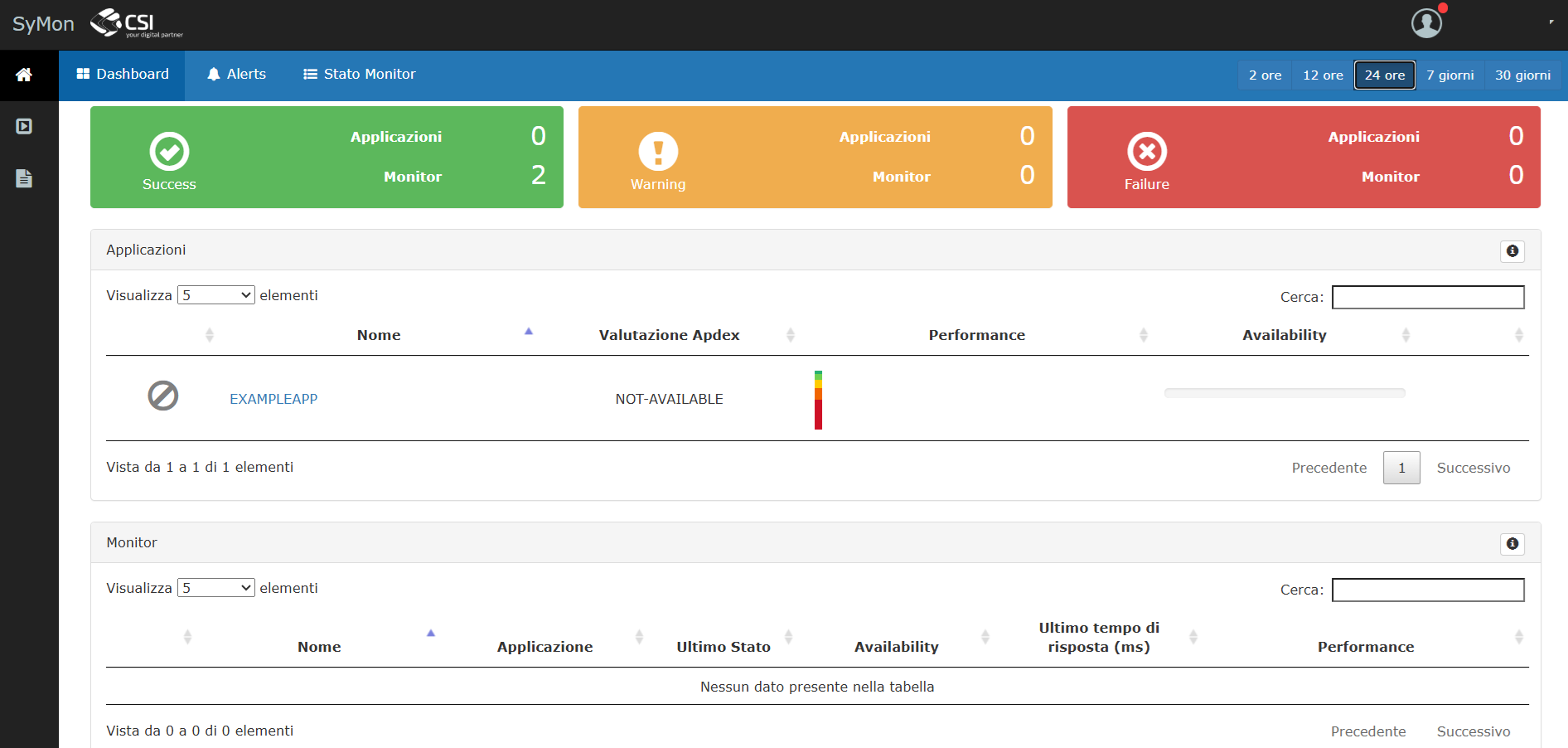
Una volta effettuato l’accesso si atterra nella dashboard di SyMon:
Tornando all’ultimo messaggio sul portale Nivola, dopo aver cliccato sul tasto OK in basso a destra, comparirà il seguente messaggio di conferma in verde:

La richiesta apparirà in elenco: