VPN
GLOSSARIO
Richiedente: Amministrazione sottoscrittrice dell’offerta cui il presente documento costituisce allegato/Azienda che fa specifica richiesta del servizio attraverso la sottoscrizione dell’apposito accordo commerciale, che necessita del servizio d’accesso alla rete aziendale denominato “VPN SSL del CSI Piemonte” e/o nell’ambito della fruizione di Nivola, facendone richiesta tramite il proprio Referente master;
Utente: utilizzatore finale del servizio VPN SSL, appartenente alla struttura organizzativa del Richiedente o dell’Operatore Economico;
Compilazione dei dati per la richiesta di un’utenza VPN SSL per un utente della propria organizzazione (a cura del Richiedente)
L’utente Richiedente dopo aver effettuato il login sul Service Portal deve seguire i seguenti passaggi:
Effettuare la selezione dal menù in alto del profilo di Master sull’account sul quale l’ Utente del servizio VPN SSL dovrà operare:

Andare nel menù laterale e seguire il percorso Servizi -> Reti e Sicurezza -> VPN SSL
Comparirà la seguente interfaccia:

Qualora ci fossero delle richieste già effettuate verranno riportate in elenco con i relativi stati di avanzamento.
Per inviare una nuova richiesta premere il pulsante:

Qualora non sia già stato dichiarato nell’arco dell’anno solare in corso verrà chiesto di accettare i termini e condizioni del servizio VPN SSL
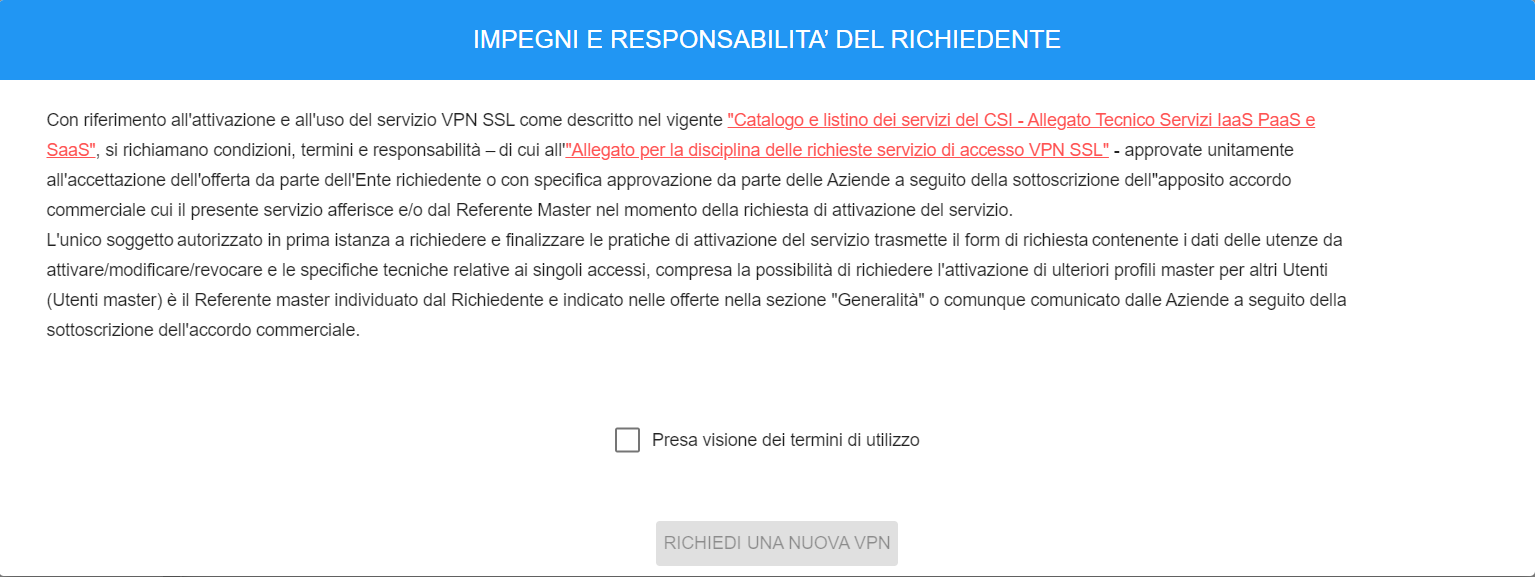
Una volta cliccato su Presa Visione dei termini di utilizzo effettuando quindi il consenso ai termini e alle condizioni del servizio sarà possibile cliccare su RICHIEDI UNA NUOVA VPN e proseguire.
Comparirà la seguente interfaccia:

La prima scelta da effettuare riguarderà il ruolo del richiedente all’interno dell’organizzazione Nivola con cui si sta operando:
Dipendente Referente Ente (PA): selezionare questa opzione nel caso il richiedente sia il responsabile dell’ente corrispondente all’organizzazione Nivola riportata in alto (nell’esempio PrivateTest)
Fornitore delegato dall’Ente: selezionare questa opzione nel caso il richiedente sia il responsabile (utente master di account) di un’azienda fornitrice che è stata delegata dall’Ente di PA (in questo caso PrivateTest) nella gestione delle risorse dispiegate su Nivola. Successivamente dovrai specificare anche la ragione sociale dell’azienda di appartenenza.
Responsabile o collaboratore azienda certificata: selezionare questa opzione nel caso in cui il richiedente sia il responsabile di un account appartenente ad un’organizzazione (nell’esempio PrivateTest) afferente ad un’azienda certificata su Nivola.
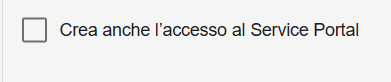
Una volta selezionato il ruolo del richiedente si passa all’anagrafica dell’utente: inserire il codice fiscale completo dell’utente destinatario del servizio

Quindi premere il pulsante:

Il sistema effettua una ricerca dell’utente nei propri archivi: se trovato vengono prepopolati i campi Nome, Cognome e e-mail aziendale. Altrimenti bisogna provvedere all’inserimento manuale dei dati
Crea anche l’accesso al Service Portal
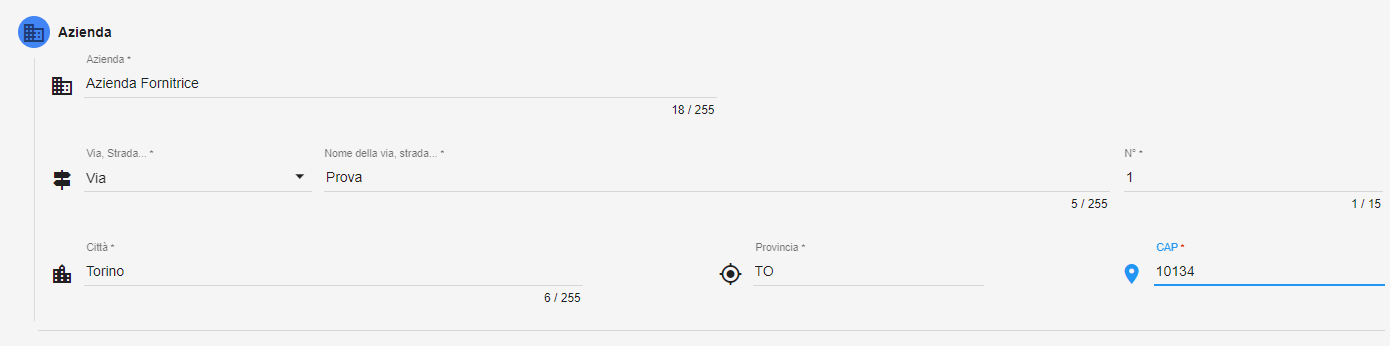
Procedere con l’inserimento dei dati dell’azienda presso la quale lavora il destinatario del servizio VPN: se il richiedente sta presentando la richiesta come Fornitore delegato dall’Ente verrà richiesta anche la ragione sociale dell’azienda delegata
Una volta inseriti tutti i dati premere:
Verrà proposta una schermata riepilogativa dei dati inseriti
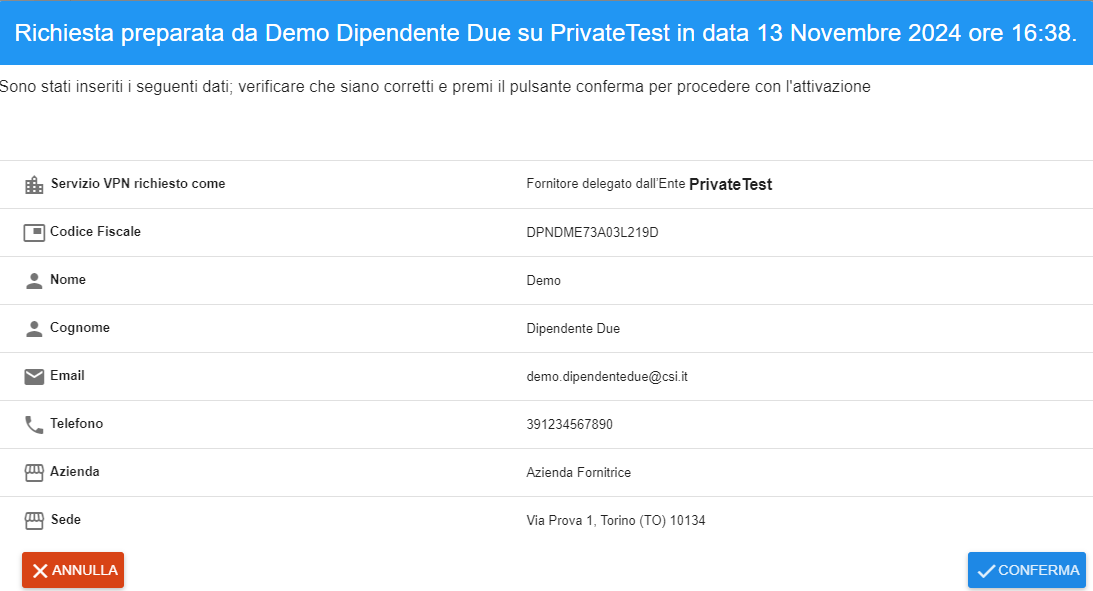
Controllare attentamente i dati e se corretti premere il pulsante:

Comparirà la seguente schermata
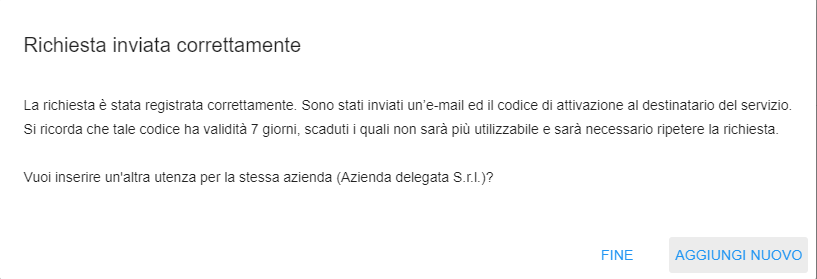
Qualora si intenda effettuare una richiesta per un altro utente appartenente alla stessa organizzazione e azienda premere su AGGIUNGI NUOVO: verrà riproposta la pagina di inserimento dati con i dati della sezione “azienda” già popolati. Altrimenti premere FINE
Si chiede al richiedente della vpn di:
- avvisare l’utente che riceverà un codice via sms sul numero a lui registrato
- fornire all’utente il link per l’attivazione e quello della presente documentazionee
Tale codice deve essere utilizzato per l’attivazione del servizio seguendo le indicazioni presenti nel link. Tale link è anche presente nella sezione sottostante (la parte che recita «Hai ricevuto un SMS e/o email contenente il codice di attivazione del servizio VPN: clicca QUI» in caratteri rossi su sfondo giallo).
Guida all’inserimento del codice attivazione per la VPN (a cura dell’Utente del servizio VPN)
Per confermare la propria identità è necessario accedere al Nivola Service Portal all’url https://portal.nivolapiemonte.it : verrà mostrata la seguente pagina
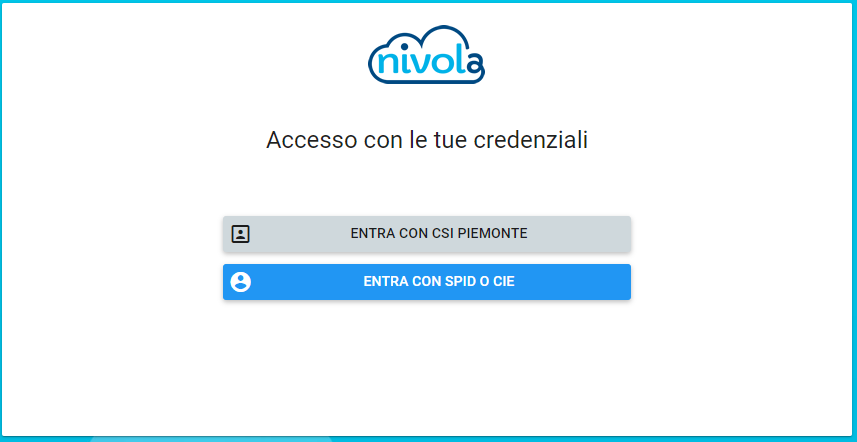
Utilizzando le credenziali SPID per effettuare un primo accesso e verrà mostrato in alto il seguente banner:

Cliccando su QUI comparirà la pagina per inserire il codice di attivazione:
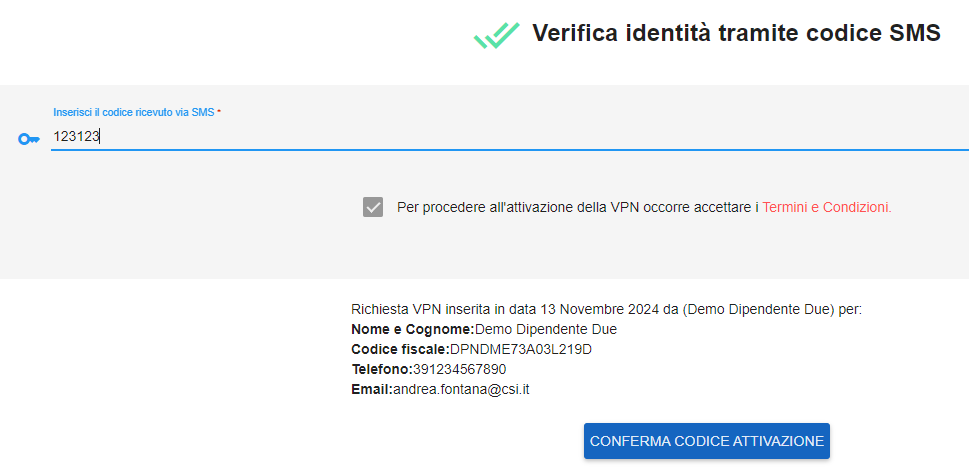
Inserire il codice di attivazione di sei cifre ricevuto sul proprio numero di telefono e procedere con l’accettazione dei Termini e condizioni. E’ importante ricordare che il codice di attivazione ha validità di sette giorni solari a partire dalla data in cui la richiesta è stata compilata. Se l’operazione è andata a buon fine comparirà la seguente schermata:
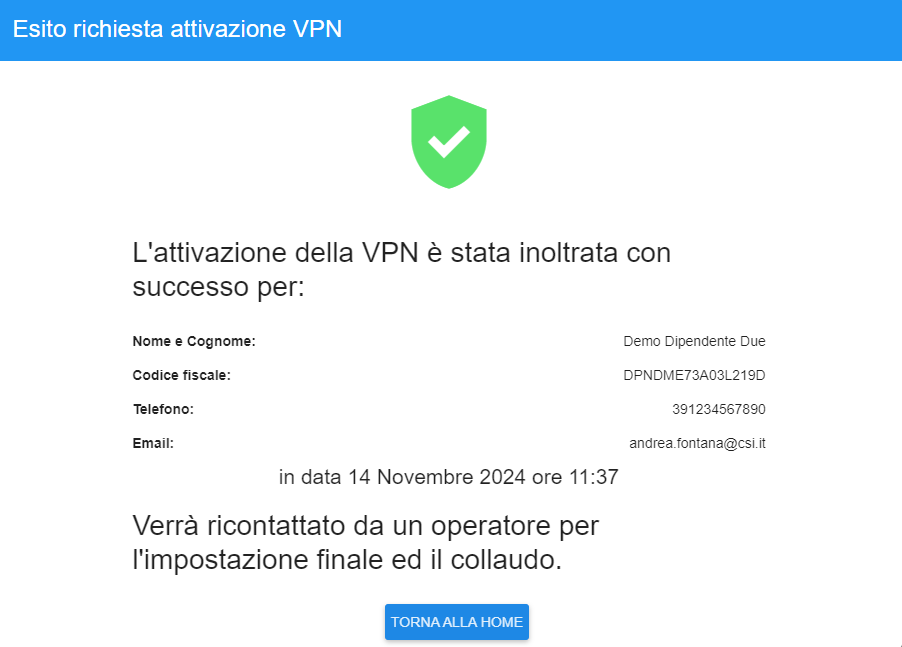
Riceverà un’email da AKAMAI MFA con le istruzioni per completare l’accesso.
Qualora al posto della schermata sopra proposta dovesse comparire un errore del tipo
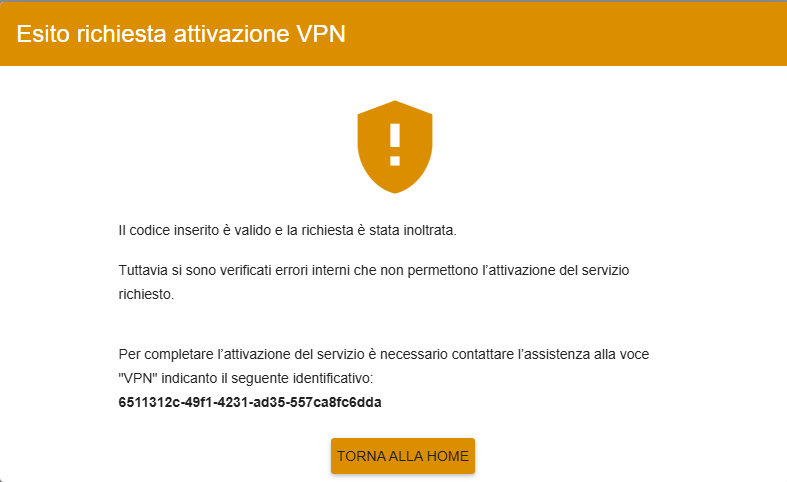
Bisognerà aprire un ticket selezionando la voce “VPN” includendo i dati richiesti dalla presente schermata. Questa operazione potrà essere effettuata da qualsiasi master di account da cui è partita la richiesta, anche dal richiedente stesso.
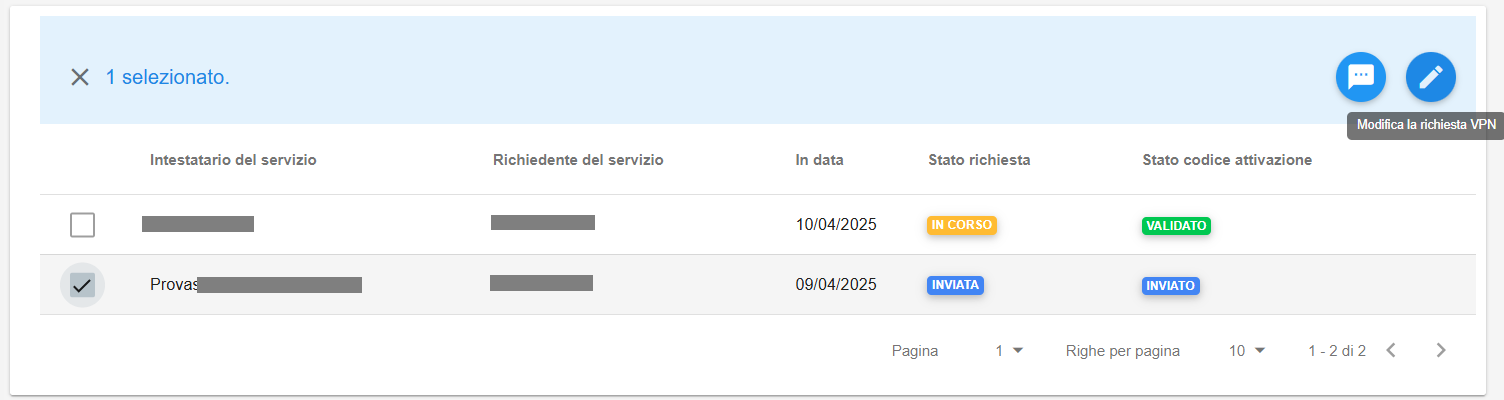
Modifica richiesta (novità per i master di account)
A partire dall’elenco delle richieste effettuate su un account:
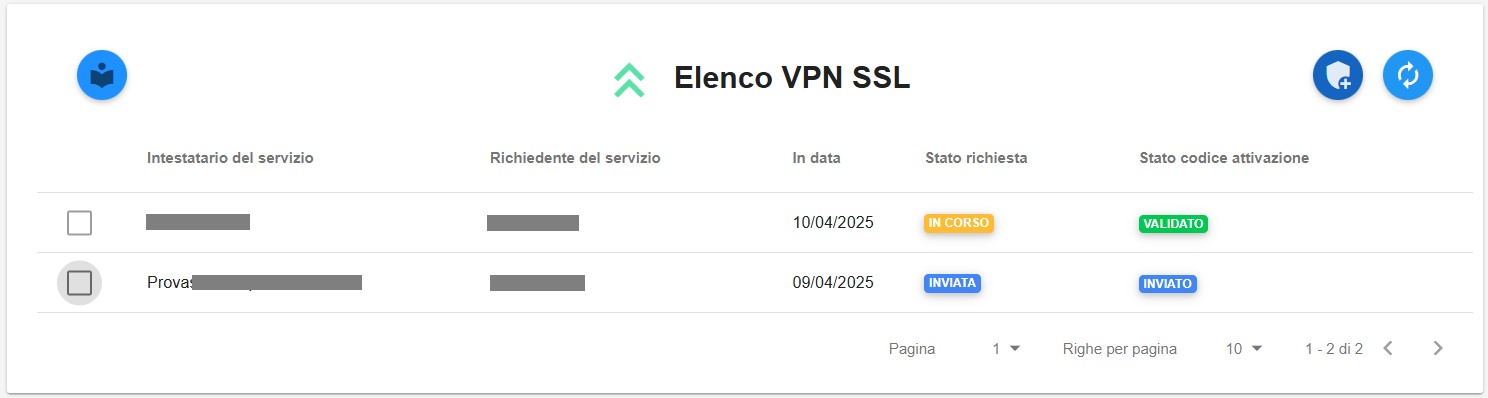
é ora possibile modificare una richiesta premendo il pulsante:

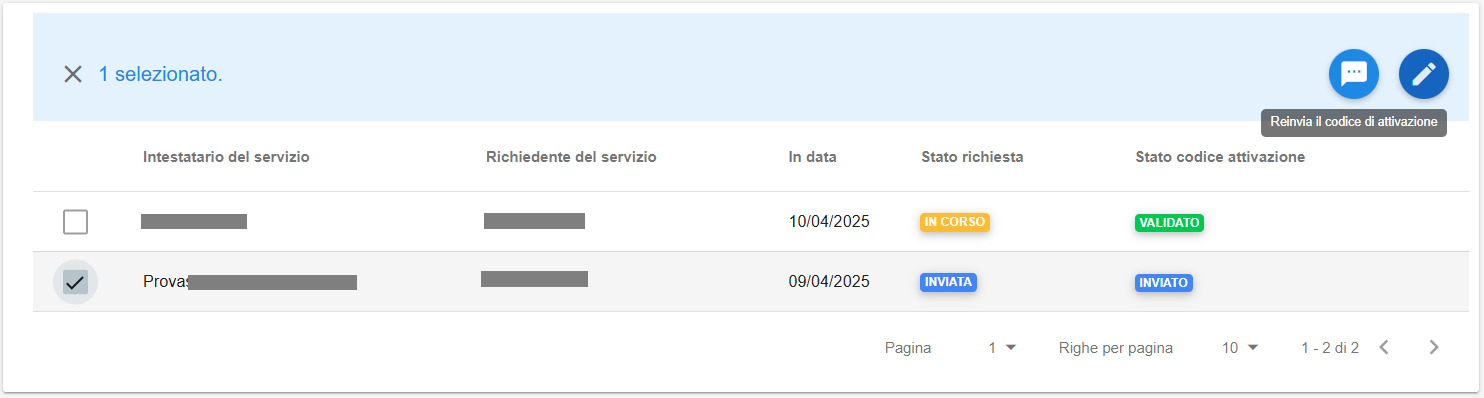
Reinvio codice (novità per i master di account)
Sempre a partire dall’elenco delle richieste effettuate su un account:
é ora possibile reinviare il codice di attivazione via SMS premendo il pulsante:

Per entrambe le opzioni IL REQUISITO E” CHE LA RICHIESTA SIA:
IN STATO INVIATA: cioè sia stata compilata e salvata ma l’utente destinatario non abbia ancora inserito il codice
IN STATO SCADUTA: cioè il codice di attivazione è scaduto
ANCHE LA MODIFICA DI UNA RICHIESTA COMPORTA L’EMISSIONE DI UN NUOVO CODICE DI ATTIVAZIONE.
Tutte le modifiche vengono registrate in uno storico.

Nuovo cruscotto per il monitoraggio delle richieste VPN destinato agli Amministratori di backoffice (con possibilità di rilanciare un task in errore e scaricare la scheda di provisioning in PDF)
Dalla voce di menù laterale Amministrazione compare la nuova voce Gestione Richieste VPN
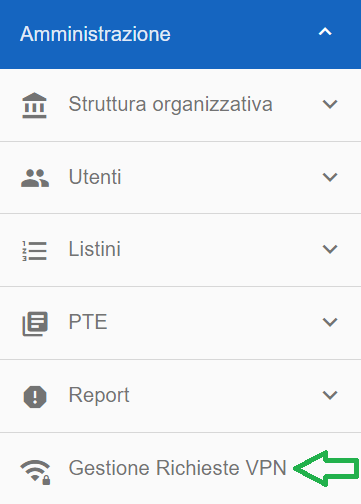
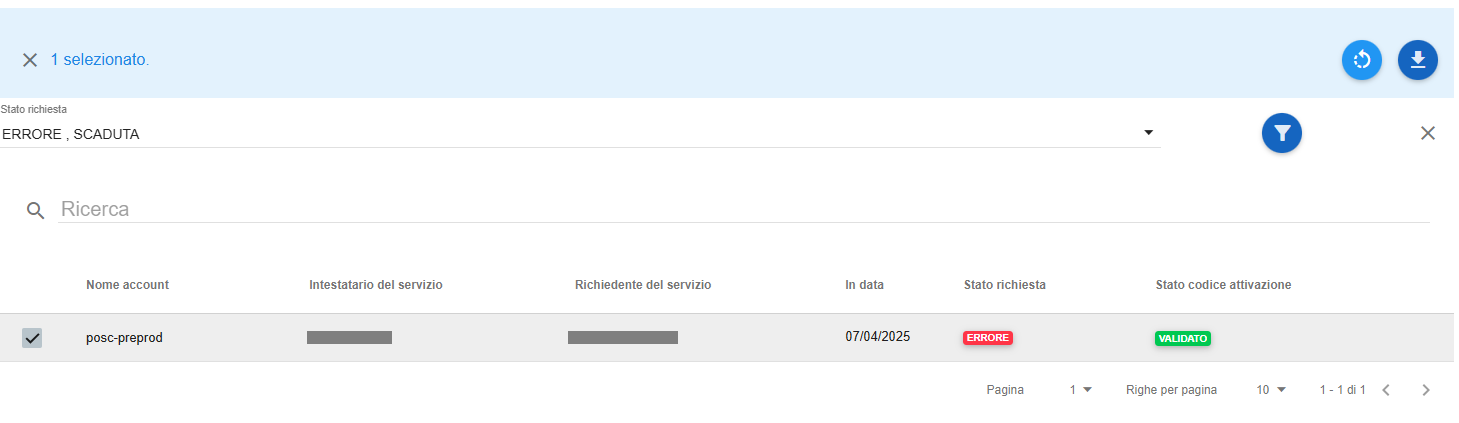
Si accede all’elenco delle richieste inizialmente filtrate per ERRORE e SCADUTE (il codice SMS è stato inviato oltre 7 giorni fa)
E” possibile selezionarne una in ERRORE e premere seguente pulsante per riavviare il processo di creazione:

Premendo il seguente pulsante è possibile scaricare la scheda di provisioning in PDF (per qualsiasi stato in cui si trovi la richiesta):

Si ricorda che la detta procedura si occupa esclusivamente dell’automazione del profilo 2000_nivola_management: qualsiasi altro profilo va aggiunto come previsto dalle procedure manuali già in essere.