Creazione manuale di un nuovo ticket
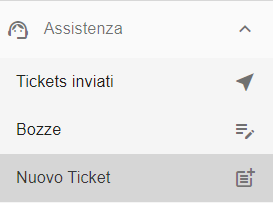
La funzione rientra nel servizio Assistenza. Accedere al menù di creazione di un nuovo ticket cliccando sulla label Nuova Richiesta sotto Assistenza:
Se si necessita di seguire manualmente e autonomamente di seguire le scelte guidate da menù, cliccare su Termina Chat per chiudere la finestra dell’Assistente Digitale in modo da lasciare in primo piano il menù:

Cliccando su una della voci presenti verranno visualizzati tutti, oppure una sottoparte, dei seguenti bottoni (l’esempio sottostante è relativo al caso si selezioni la voce «Malfunzionamento»):

Una volta selezionato il bottone relativo all’argomento interessato, si apre il vero e proprio form di compilazione del ticket:
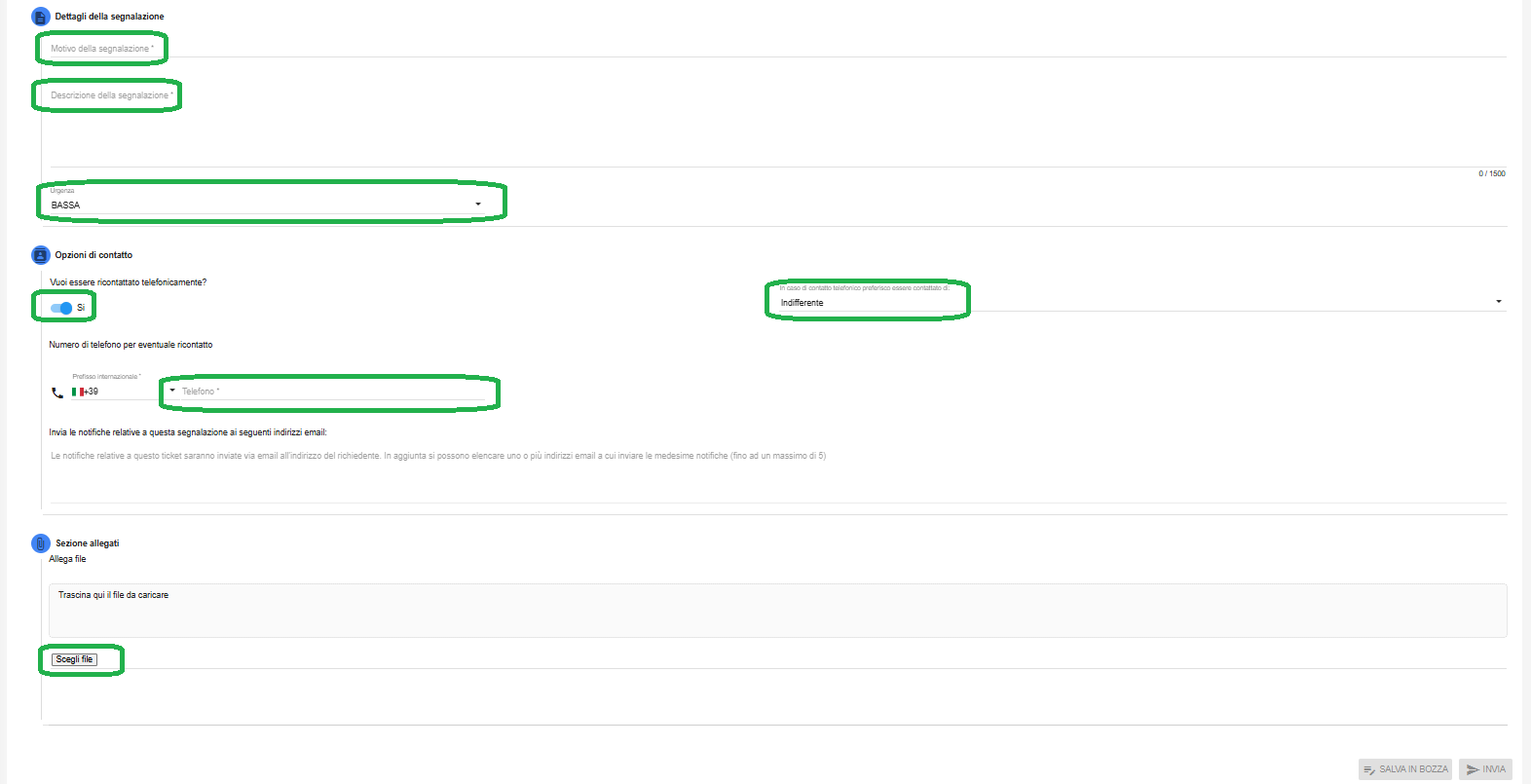
Di seguito il dettaglio dei dati di input richiesti:
Motivo della segnalazione -> oggetto della richiesta
Descrizione della segnalazione -> descrizione della richiesta
Urgenza -> il dato potrebbe essere fisso o modificabile. Fisso nel caso che le scelte del tipo di ticket prevedano un unico livello di urgenza. Quando invece modificabile, i valori potranno essere i seguenti (da selezionare attraverso le relativa combo box): BASSA, MEDIA, ALTA, CRITICA.
Vuoi essere ricontattato telefonicamente? -> il default è «No». Selezionando «Sì» compariranno le seguenti ulteriori voci:
In caso di contatto telefonico preferisco essere contattato di -> i valori potranno essere i seguenti (da selezionare attraverso le relativa combo box): Indifferente (valore di default), Mattina, Pomeriggio.
Telefono -> inserire il numero di telefono in caso di ricontatto
Scegli file -> da utilizzarsi nel caso si necessario allegare un file alla richiesta (ad esempio screenshot dell’errore)
Se si desidera salvare la richiesta come bozza (per poterla inviare in un secondo momento) occorre selezionare il tasto in basso a destra «SALVA IN BOZZA». Apparirà il seguente messaggio di conferma:

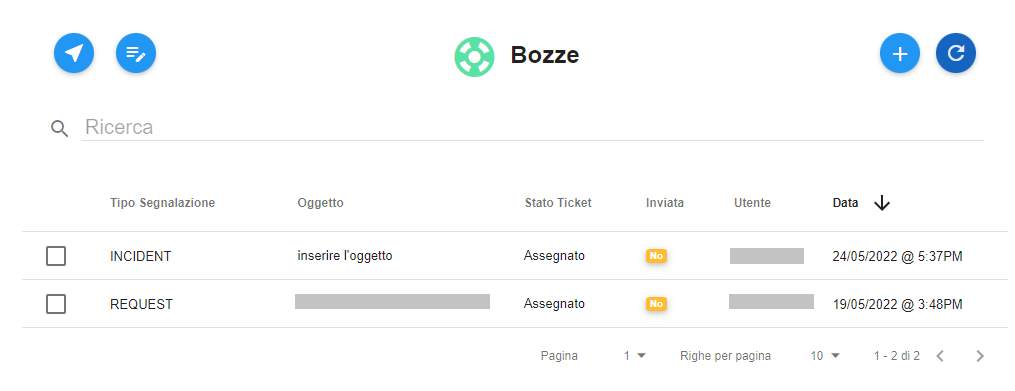
E si verrà reindirizzati nel menù «Lista Richieste in Bozze in cui sarà presente la bozza appena salvata:
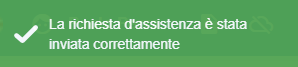
Se invece si desidera aprire la segnalazione ed inviare subito il ticket occorre selezionare il tasto in basso a destra INVIA. Apparirà il seguente messaggio di conferma:
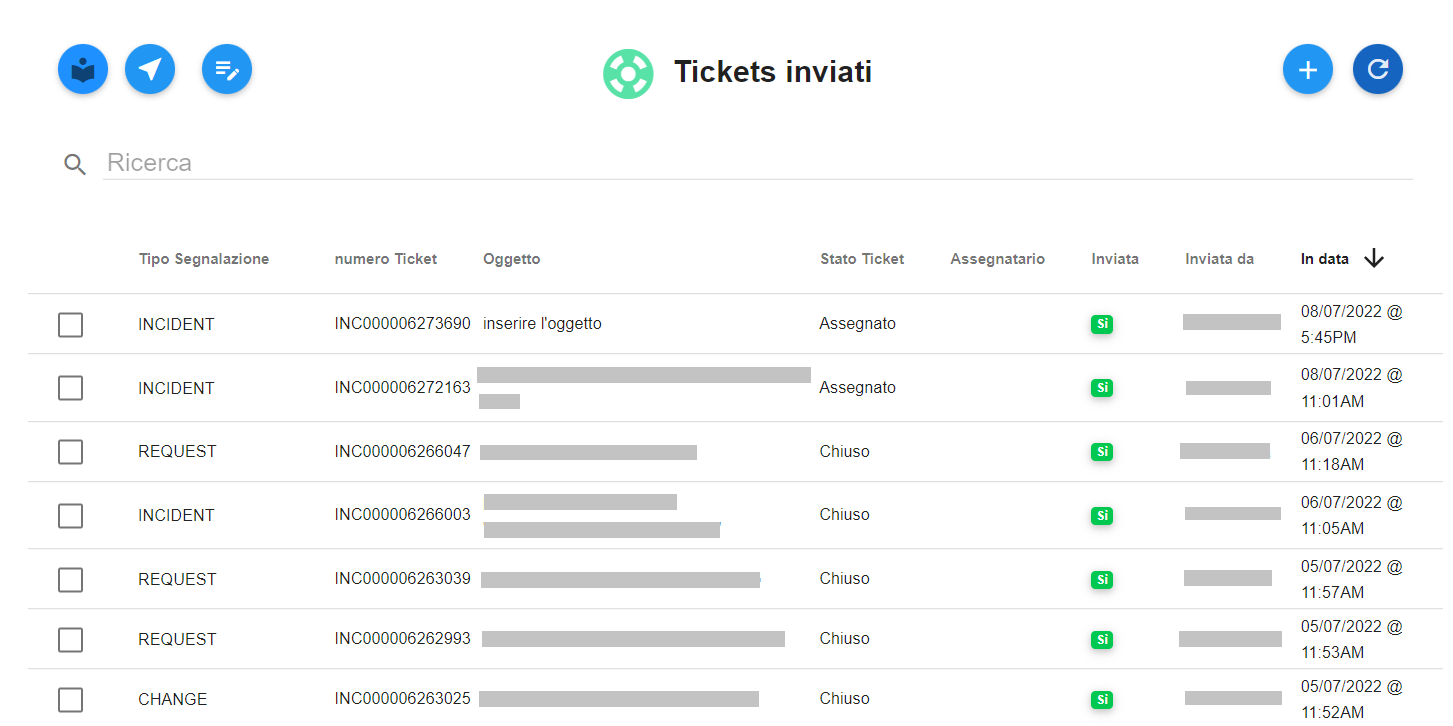
E si verrà reindirizzati nel menù «Richieste inviate» in cui sarà presente il ticket appena creato e inviato:
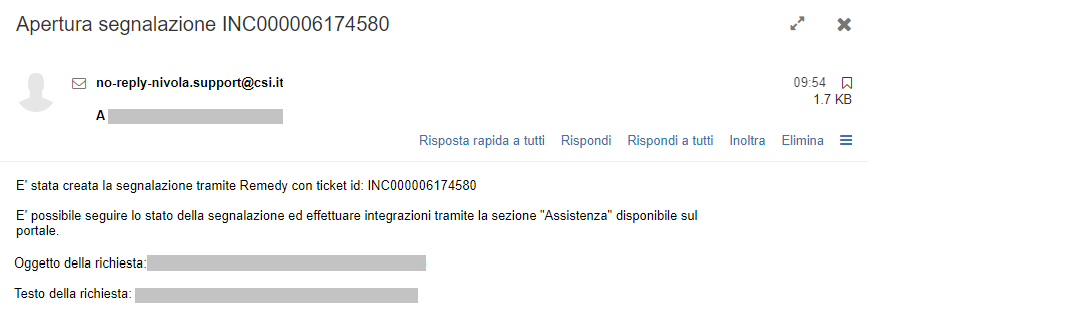
In automatico si riceverà sulla propria casella di posta elettronica una mail a conferma dell’avvenuta apertura del ticket: