Cercare, visualizzare e inviare bozze
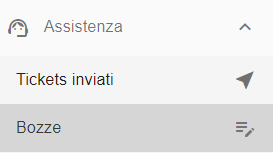
La funzione rientra nel servizio Assistenza. Accedere alla lista delle bozze cliccando sulla label Bozze sotto Assistenza:
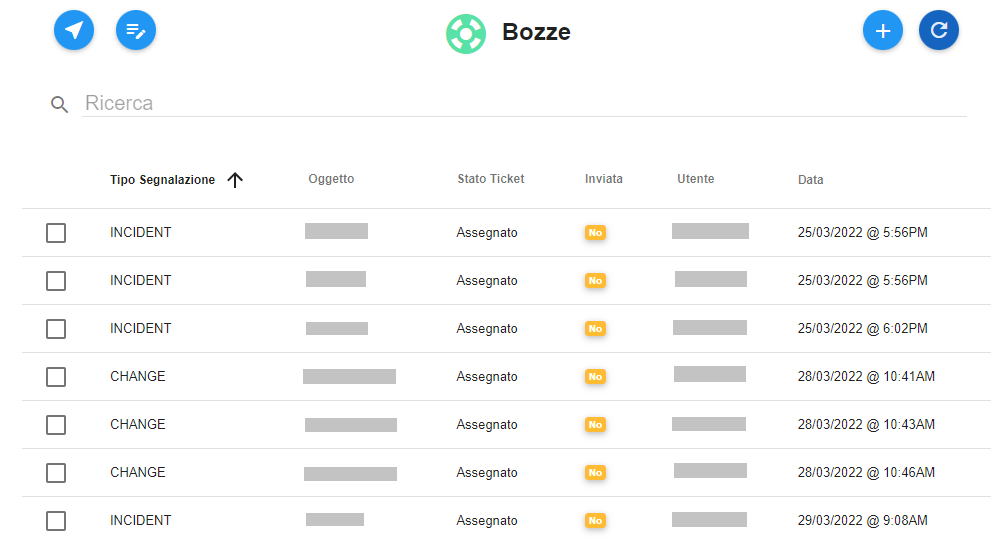
Il sistema popolerà la parte destra del video con l’elenco la Lista Richieste in Bozze:
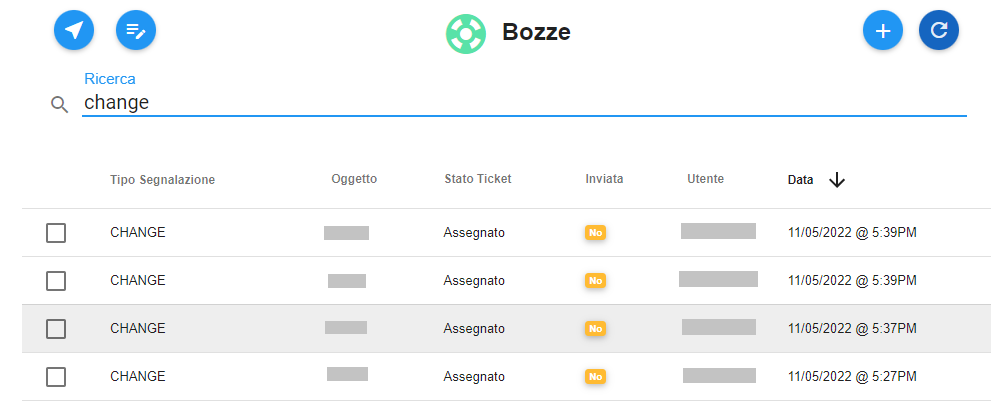
All’interno di ciascun Account è possibile fare ricerche su tutte le bozze precedentemente create. La ricerca è eseguita tramite una stringa inserita dall’operatore. Per eseguire una ricerca è necessario procedere in questo modo:
1. Inserire la stringa da usare come chiave di ricerca sotto la label «Ricerca»: il sistema automaticamente popolerà lo schermo con le bozze che soddisfano il criterio di selezione;
Individuare la bozza dalla lista, mettendo una spunta a fianco del nome;
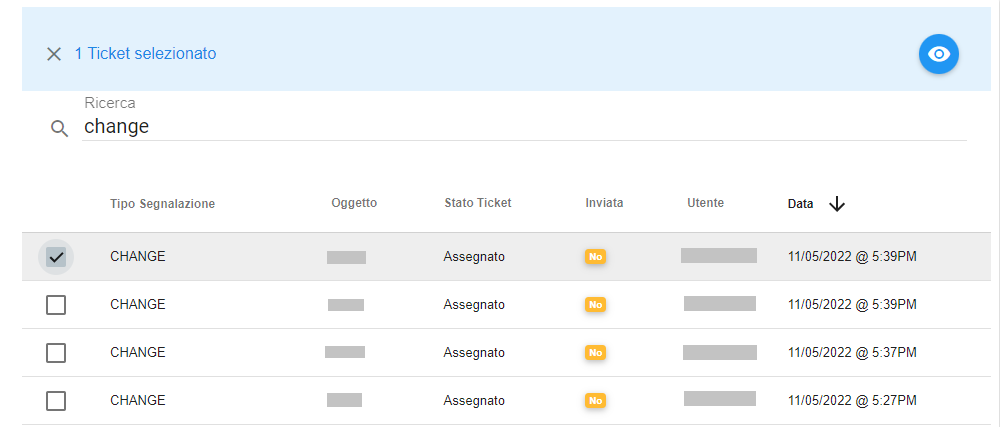
Usare il pulsante Aggiorna richiesta;

Verranno visualizzate le informazioni della bozza;
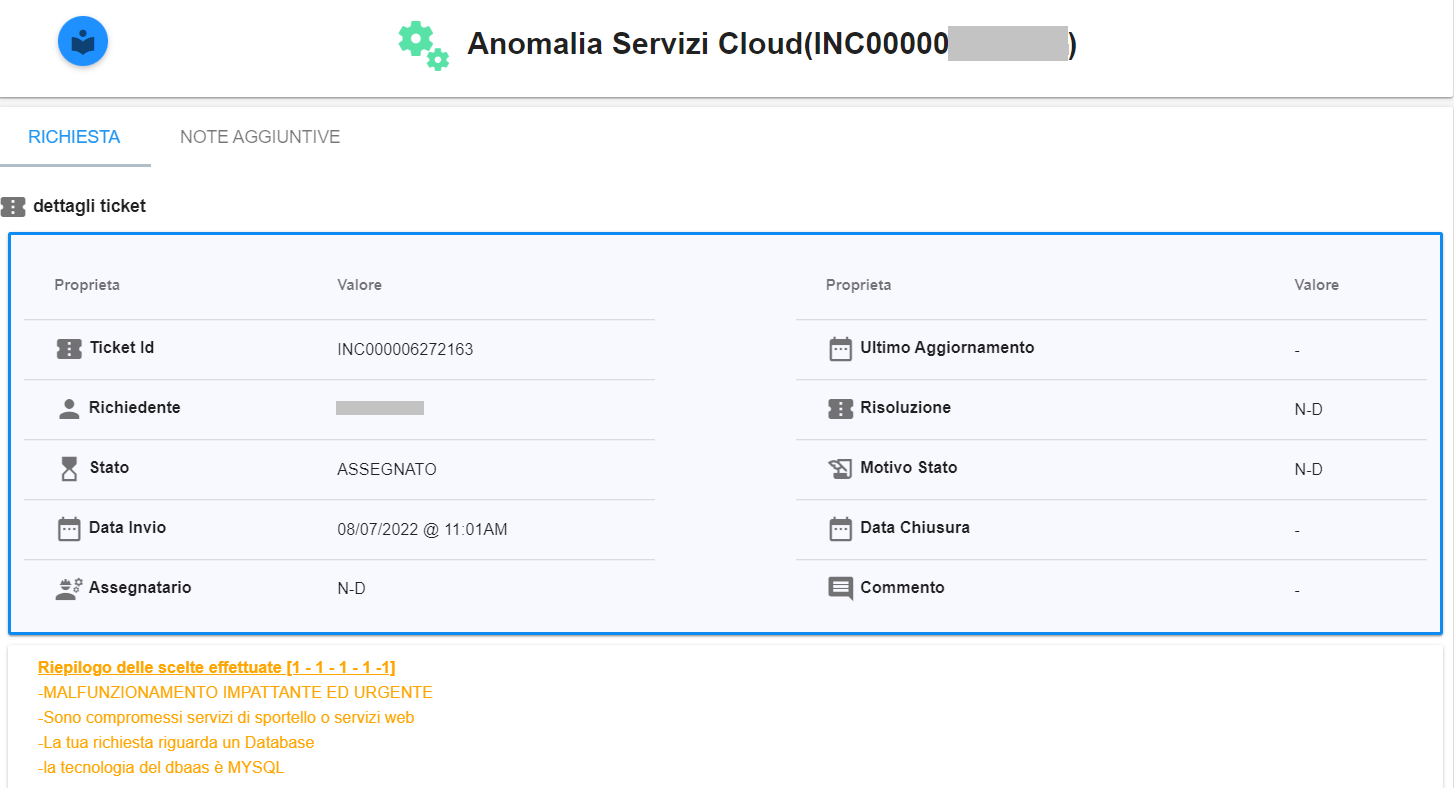
E” possibile integrare e/o modificare le informazioni presenti;
Utilizzando il tasto «SALVA IN BOZZA» è possibile salvare le modifiche: comparirà il seguente messaggio di conferma;

Utilizzando il tasto «INVIA» è possibile trasformare la bozza in un ticket ed effettuarne l’invio all’assistenza: comparirà il seguente messaggio di conferma;