Creazione di un nuovo ticket tramite l’Assistente Digitale
La funzione rientra nel servizio Assistenza. Accedere al menù di creazione di un nuovo ticket cliccando sulla label Nuova Richiesta sotto Assistenza:
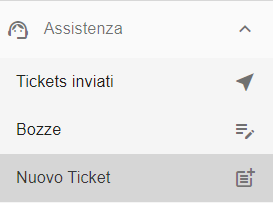
Apparirà sulla destra l’Assistente Digitale del Supporto Nivola Cloud, con in primo piano l’Informativa sulla Privacy:

Dopo aver cliccato su «Ho capito» verrà mostrata la schermata di partenza in cui, oltre al messaggio di benvenuto, viene ricordato l’attuale account in uso:

Utilizzare il campo di input in basso per digitare le proprie domande / esigenze, quindi cliccare sulla corrispondente freccia blu sulla destra:

Percorriamo il caso specifico, per fornire un esempio utile di come utilizzarlo per aprire un ticket. Simuliamo la necessità di creare una nuova Virtual Machine, digitando la relativa richiesta:

Come indicato, inserire i dettagli della VM richiesti:
Nome della VM
Template (sistema operativo)
Dimensione (VCPUs, RAM, Disco)
Region e Availability Zone
Chiave SSH

Per sfruttare la possibilità di aprire il ticket, cliccare su Apri ticket

Eventualmente inserire un numero di telefono per essere ricontattato e mail aggiuntiva:


A fronte del riassunto di tutte le informazione inserite, cliccare su Crea ticket

Cliccando su Crea ticket il ticket verrà aperto:

Dopo aver cliccato su Fine sarà possibile scaricare la trascrizione, aprire una nuova chat, oppure chiudere la finestra dell’Assistente Digitale:

E” comunque possibile richiamare l’Assistente Digitale in qualsiasi momento, cliccando sull’icona in basso a destra:
