Creare Virtual Machine
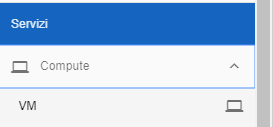
La funzione rientra nel menù Servizi. La creazione VM è attivabile dalla parte sinistra dello schermo, cliccando sulla label VM sotto Compute
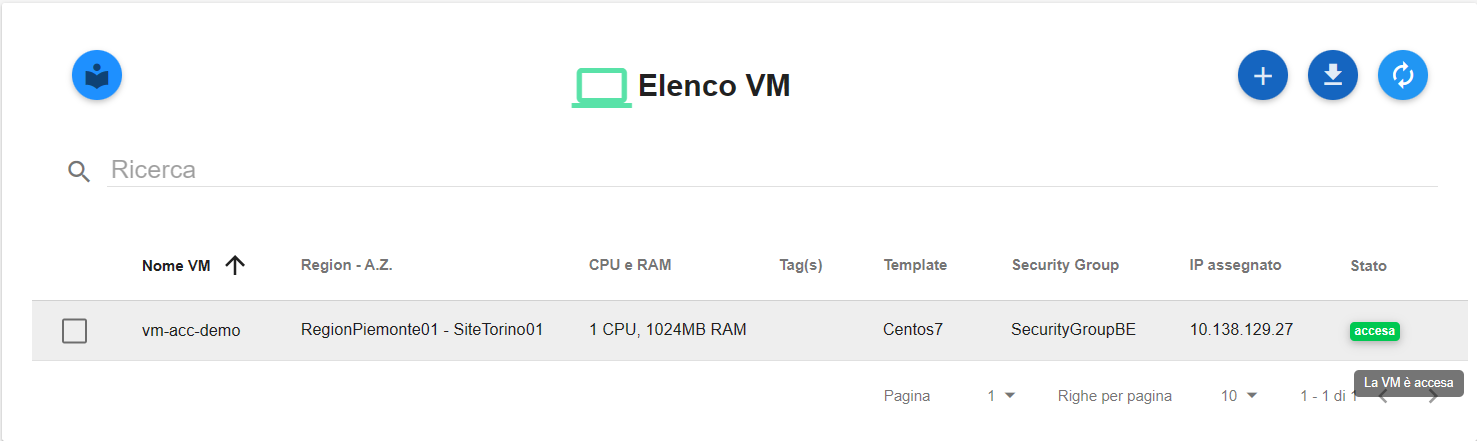
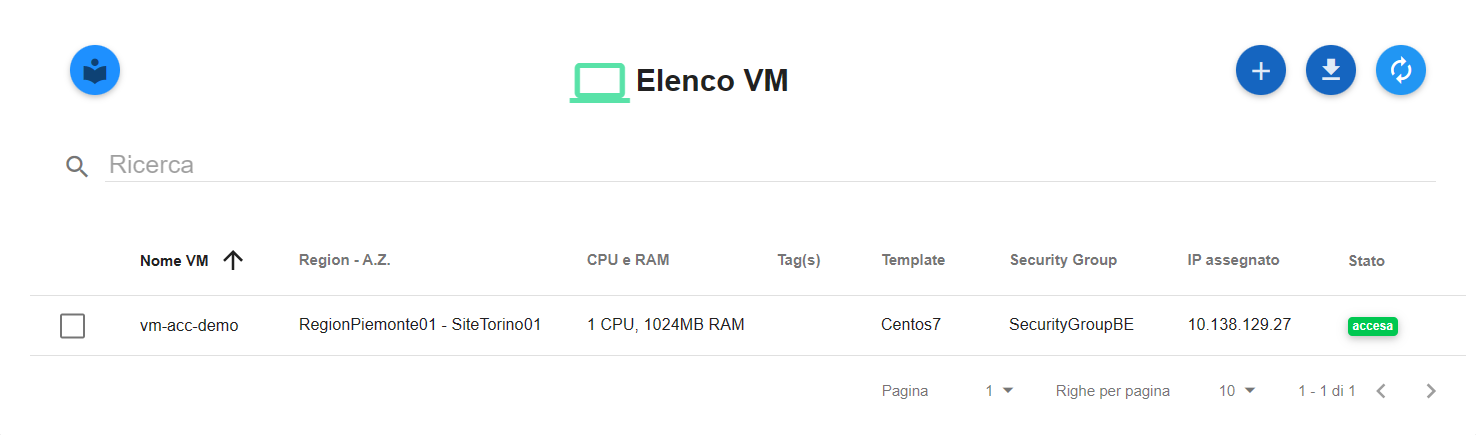
A seguito di un clic su VM, il sistema popolerà la parte destra del video con l”Elenco delle VM.
Attenzione si ricorda che la creazione di una nuova VM non attiva automaticamente i servizi di backup, monitoraggio e logging
Per la creazione della Virtual Machine procedere seguendo i seguenti passi:
Fare clic sul pulsante «+»:

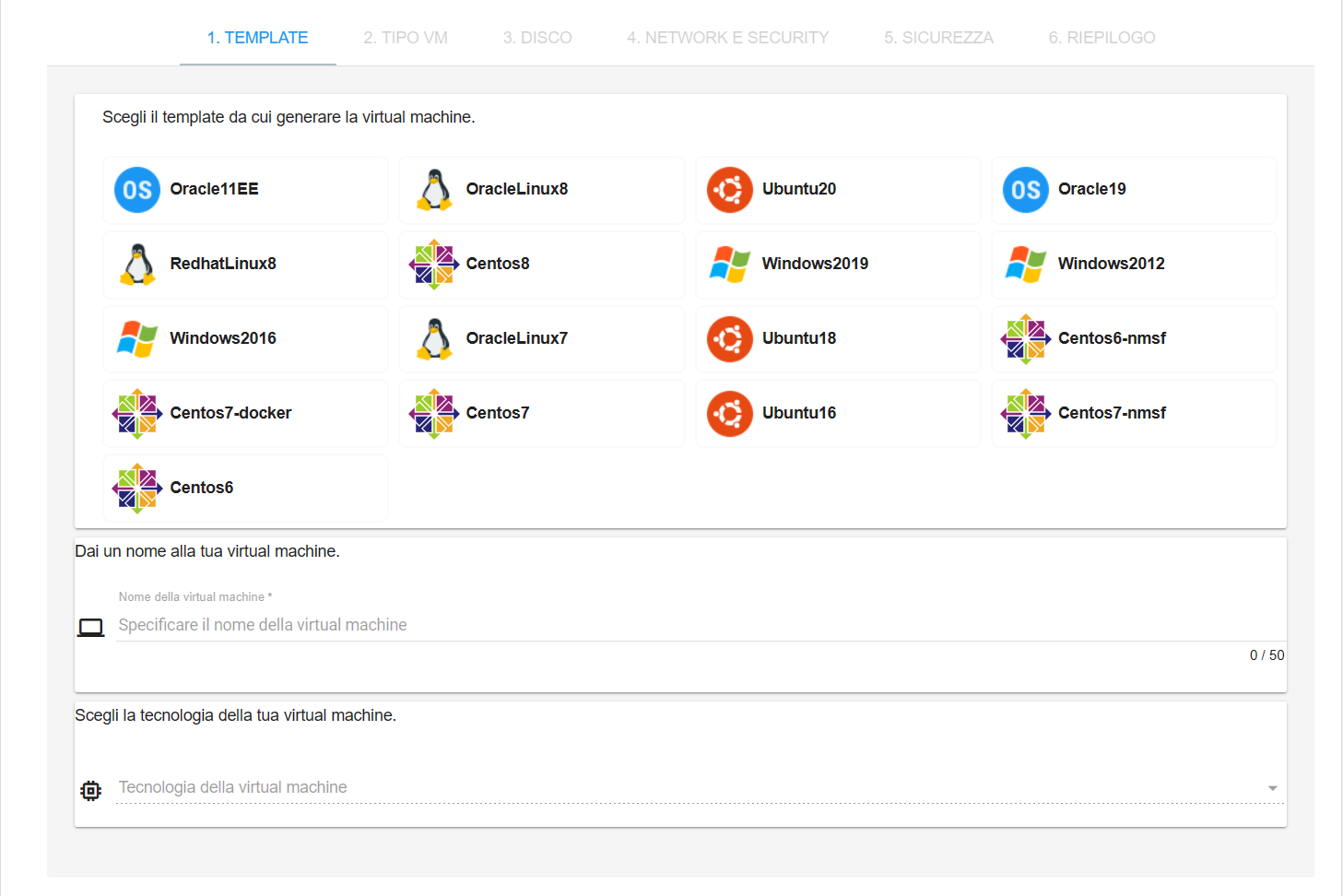
2. Scegliere il TEMPLATE da cui generare la virtual machine, selezionando uno degli OS proposti nell’ elenco. Inserire il Nome della VM nel primo textbox e scegliere, per alcuni Template, anche il tipo di tecnologia (hypervisor), selezionabile dall’ultima combo box in basso. Per proseguire con la creazione cliccare sul pulsante AVANTI
In caso di creazione di Virtual Machine con Sistema operativo Windows è sempre preferibile creare una Virtual Machine con nome specifico e associabile all’account.
es. Account London: Vm01-London, Vm02-London
la lunghezza massima della Virtual Machine Windows è 15 caratteri.
Causa questa limitazione non viene usato l’acronimo nell’fqdn. L’acronimo è univoco per account, quindi anche l’fqdn è univoco.
Senza acronimo nel nome, non si può garantire l’univocità dell’fqdn, e questo non può esistere perché il DNS non saprebbe come risolvere quel nome.
Questa limitazione non è applicata alle macchine con sistema operativo Linux
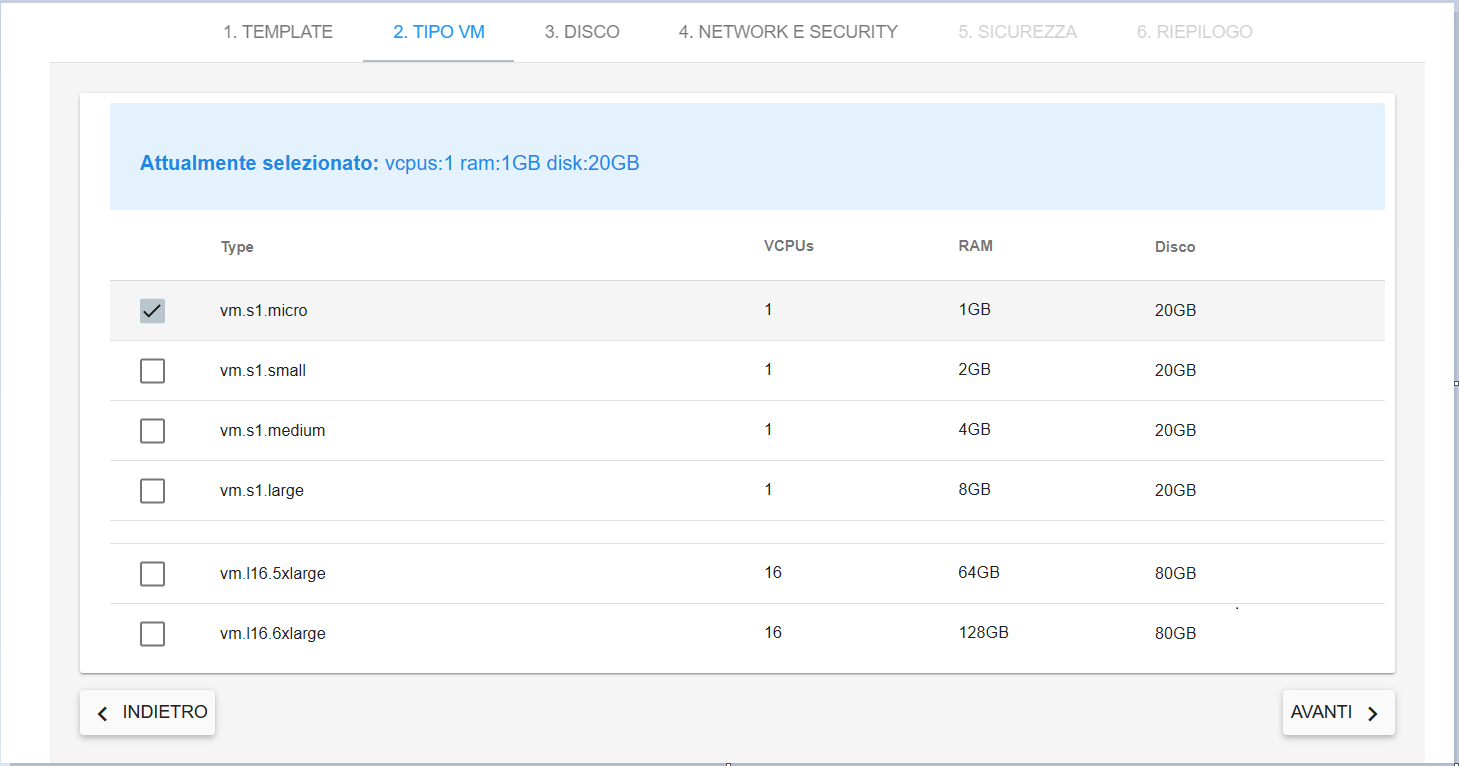
3. Specificare il Type della VM, che comprende CPU, RAM e Disco. Sfruttare il CheckBox a sinistra di ogni riga esposta sul portale e cliccare sul pulsante AVANTI
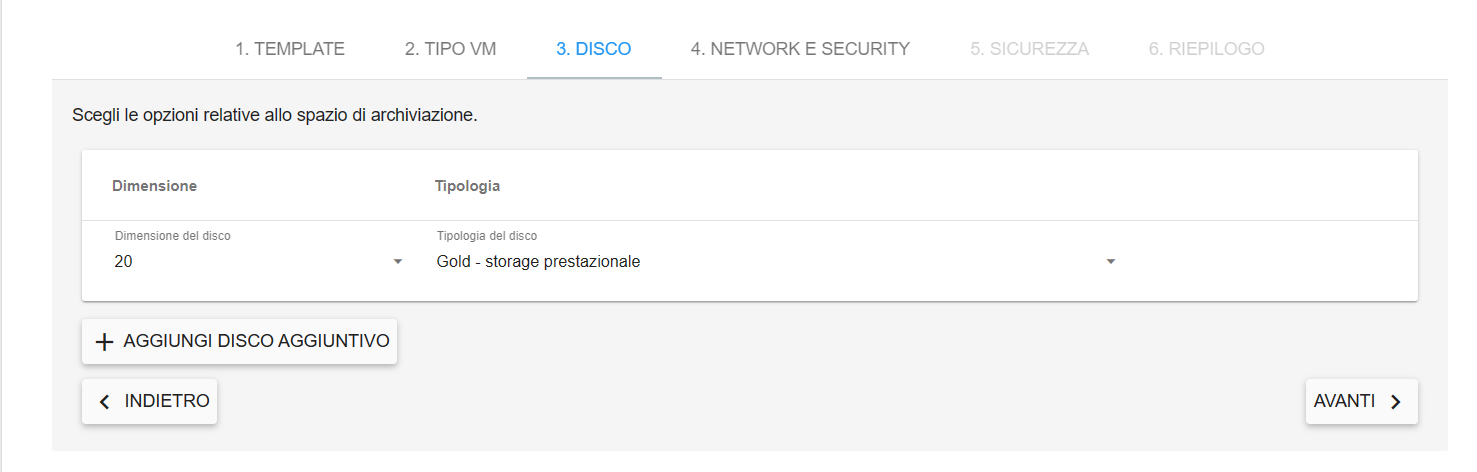
4. Indicare dimensione del disco ed eventualmente, aggiungere altri dischi, sfruttando il pulsante AGGIUNGI DISCO AGGIUNTIVO. Al termine, proseguire cliccando su AVANTI
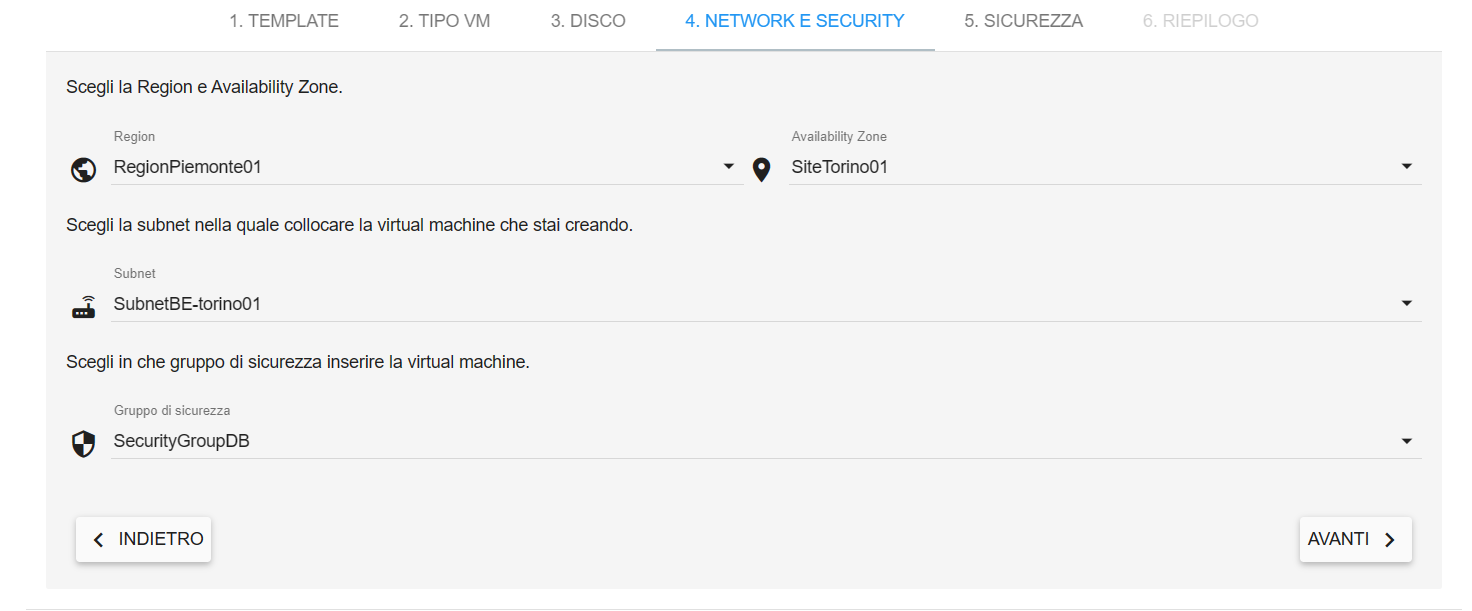
5. Sfruttando le combo box proposte, inserire: Region, Availability Zone, Subnet e Gruppo di sicurezza. Al termine cliccare su AVANTI
6. In caso di Virtual Machine LINUX è obbligatorio scegliere o generare una CHIAVE SSH da associare alla Virtual Machine. Una volta scelta una chiave già presente o generata (creazione o importazione), premere il pulsante AVANTI
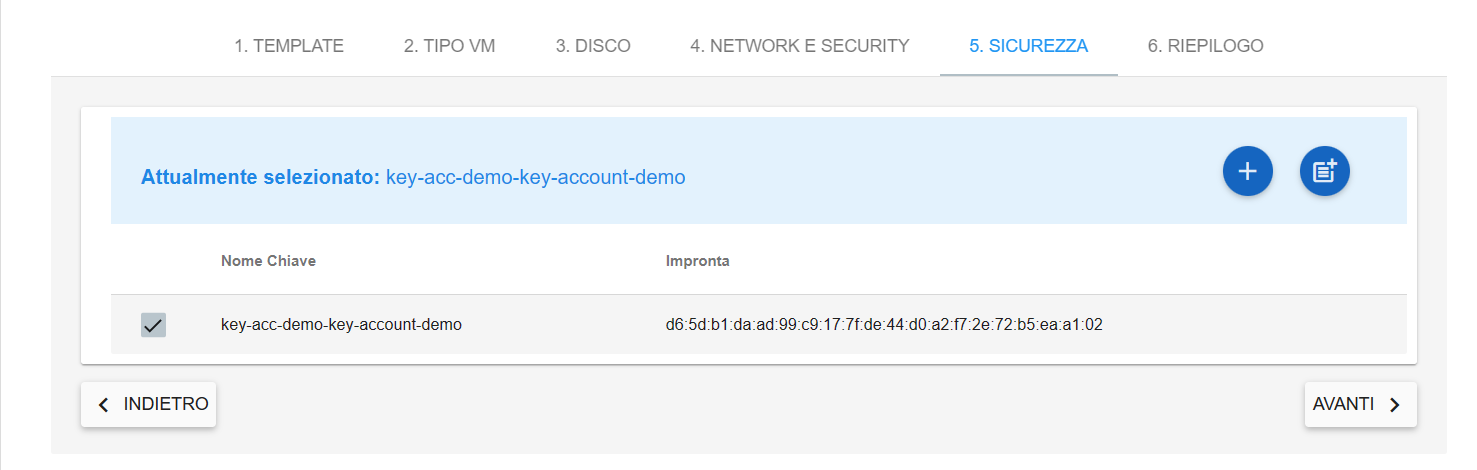
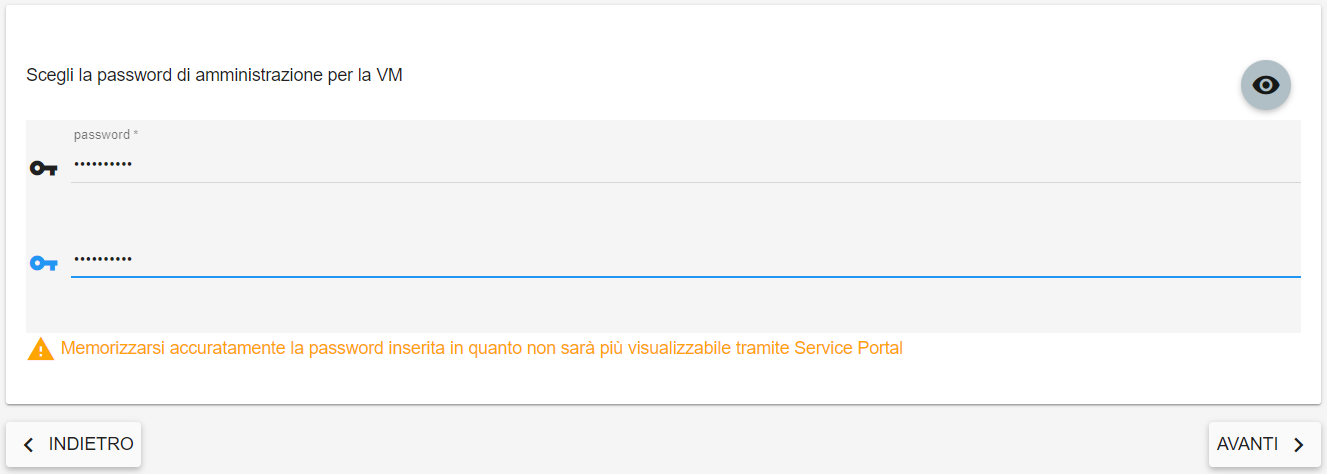
Invece in caso di Virtual Machine WINDOWS è obbligatorio impostare una password da associare all’utenza amministrativa. Quindi premere il pulsante AVANTI
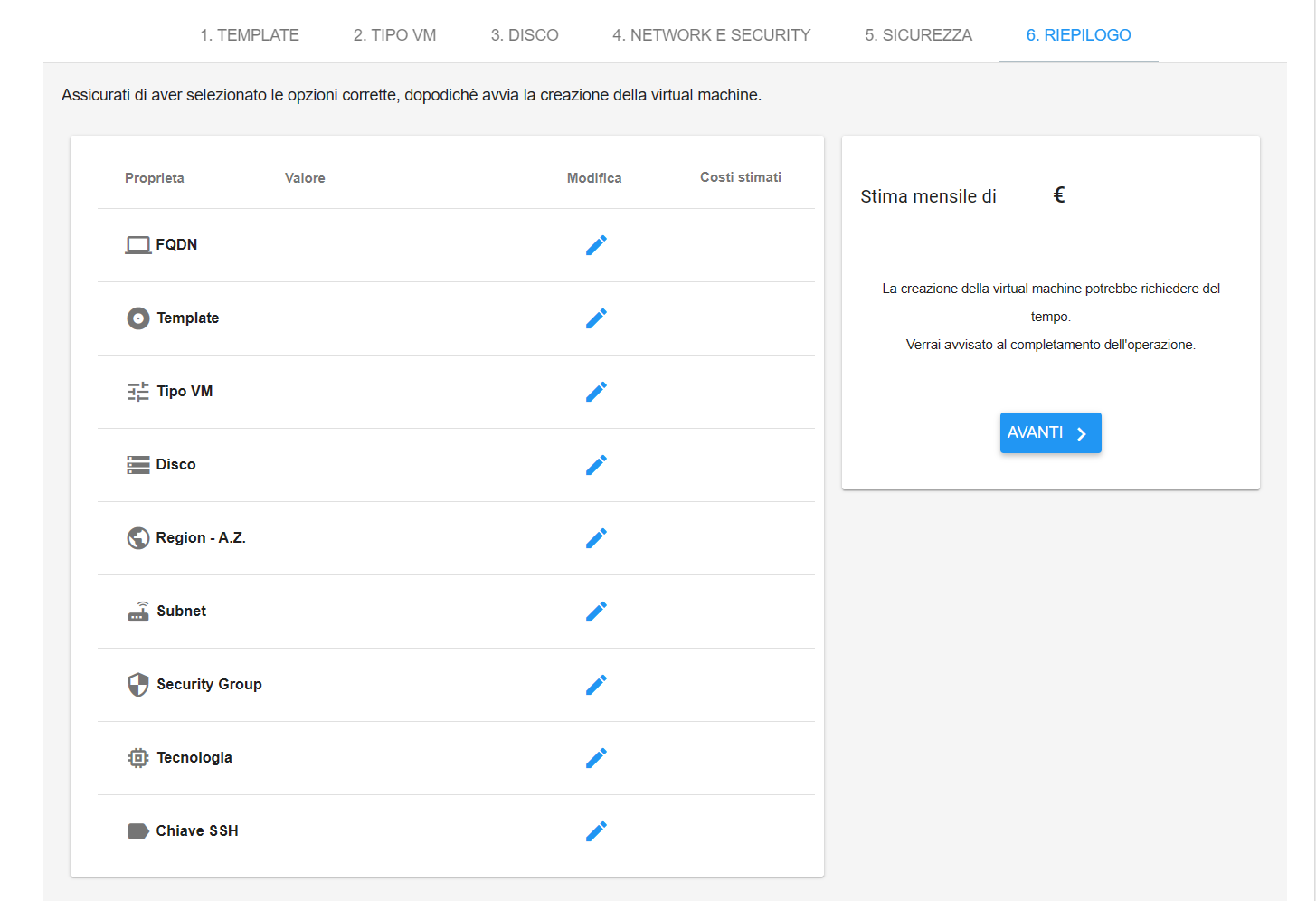
7. Controllare le configurazioni della Virtual Machine da creare siano corretti e confermare premendo sul pulsante AVANTI sulla destra. Il portale procederà alla creazione della VM utilizzando i parametri inseriti
8. Attendere qualche secondo e il server comparirà nell’ ELENCO VM. Quando lo stato della nuova Virtual Machine sarà acceso, potrà essere utilizzata.