Logging VM (master di account)
La gestione del Logging rende disponibile la funzionalità di gestione dei log delle Virtual Machine per mezzo del Service Portal.
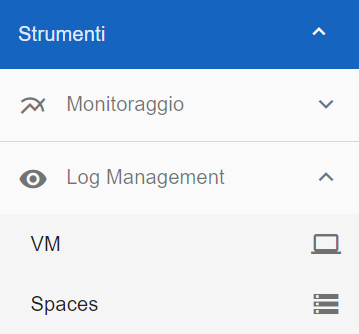
La funzione è attivabile dalla parte sinistra dello schermo dal menù Strumenti, cliccando sulla label VM sotto Log Management.
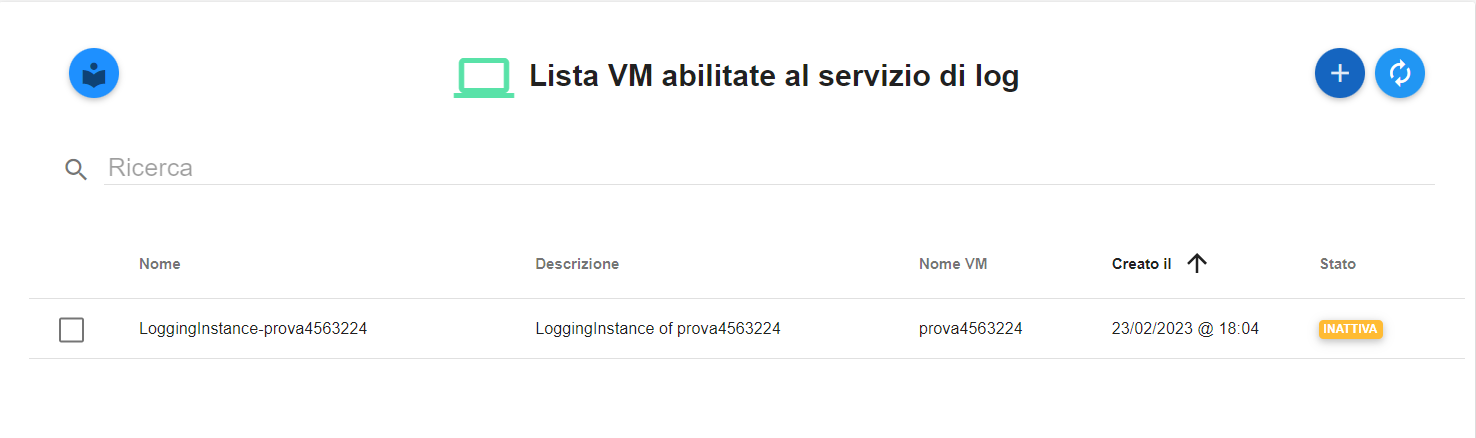
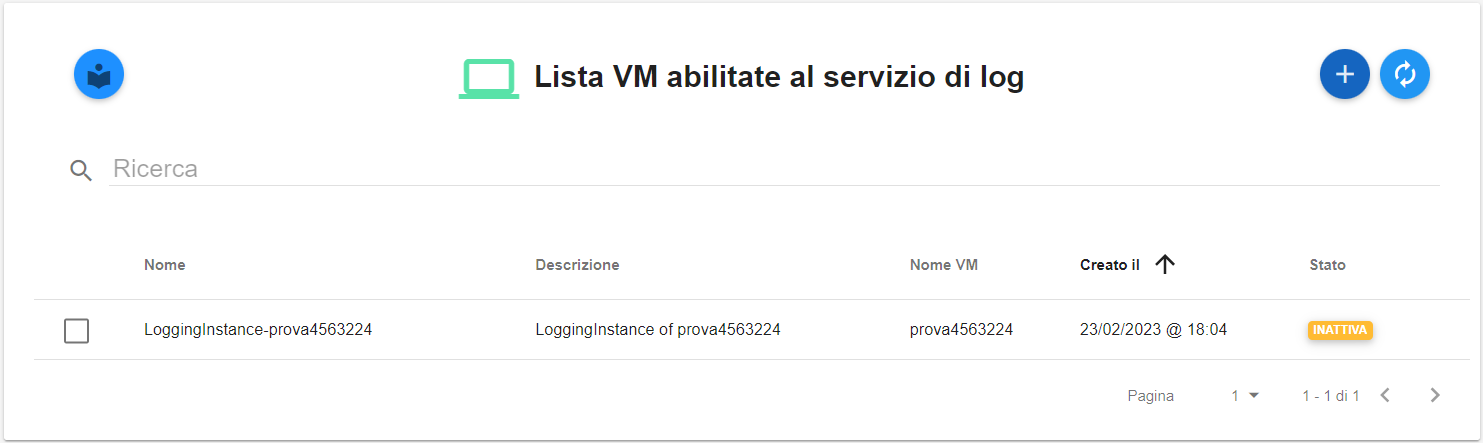
A seguito di un clic su VM, il sistema popolerà la parte destra del video con la Lista VM abilitate al servizio di log (se già presenti).
Abilitare il Logging VM
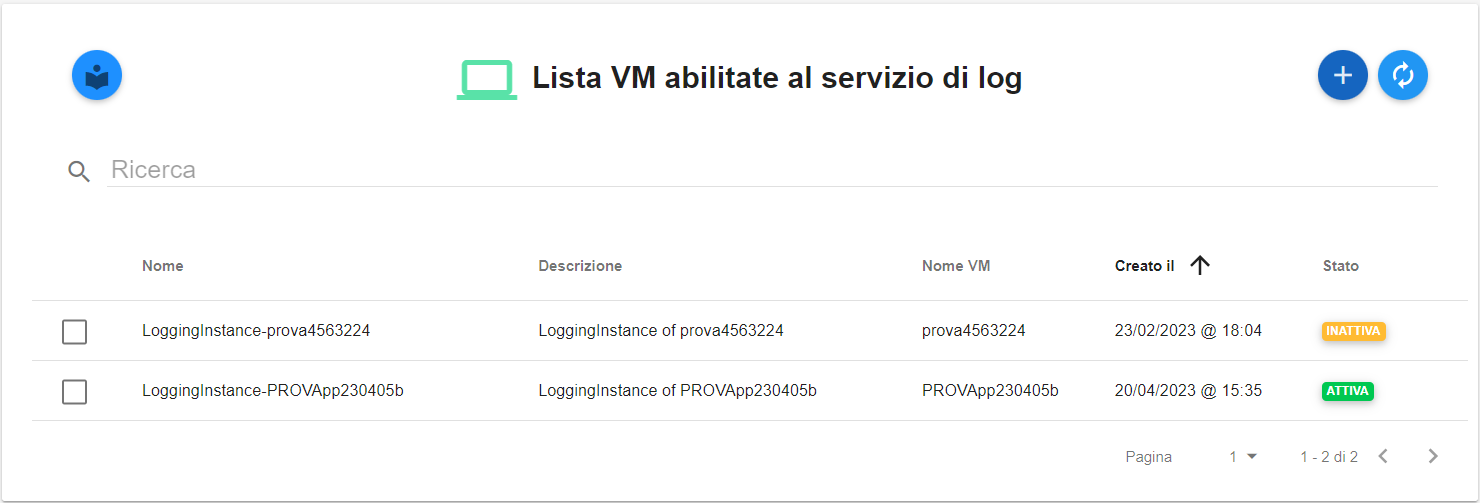
A seguito di un clic su VM (sotto Strumenti -> Log Management), il sistema popolerà la parte destra del video con la Lista VM abilitate al servizio di log (se già presenti).
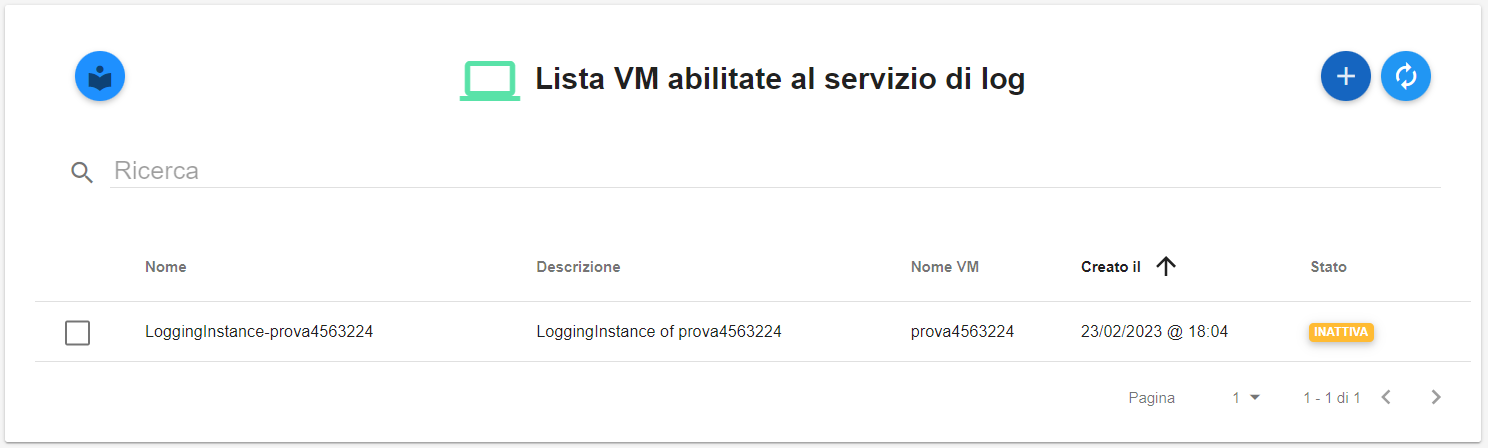
Per effettuare l’abilitazione procedere in questo modo:
1.Fare clic sul pulsante +

Nel caso non risultasero presenti Spaces Kibana attivi nell’account sarà impossibile proseguire, e sarà quindi necessario seguire le istruzioni riportate nel messaggio

Individuare la VM dall’elenco Associa un nuovo servizio di log, mettendo una spunta a fianco del nome
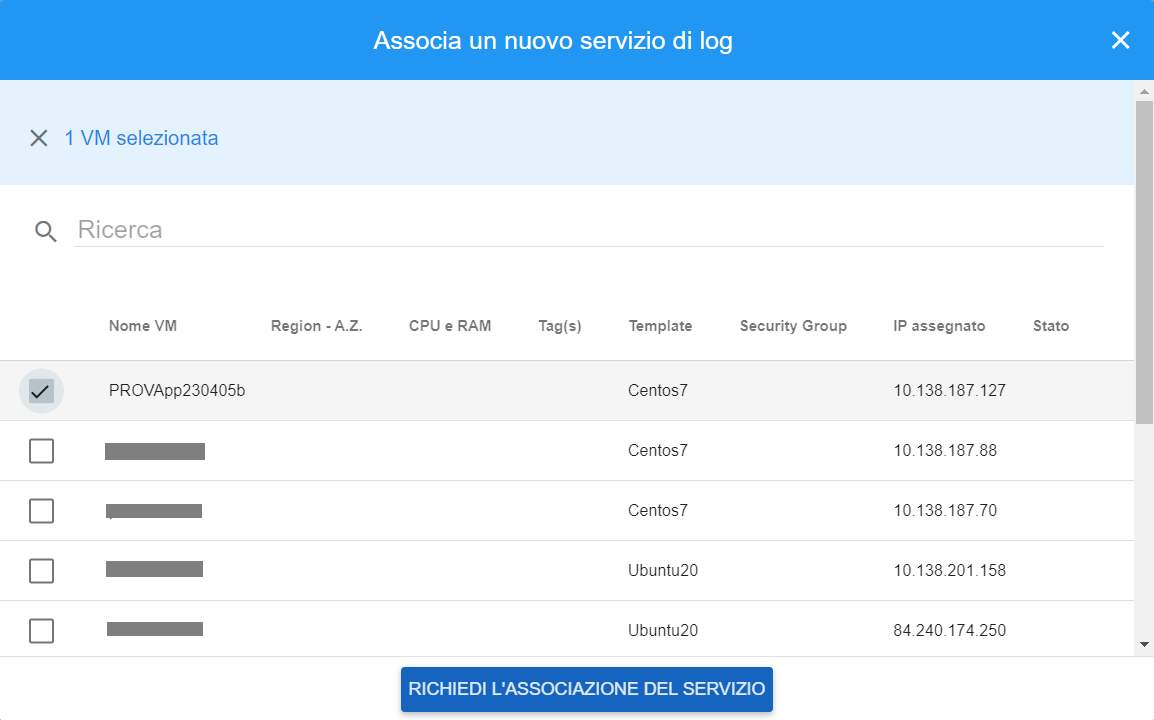
Cliccare su pulsante RICHIEDI L’ASSOCIAZIONE DEL SERVIZIO
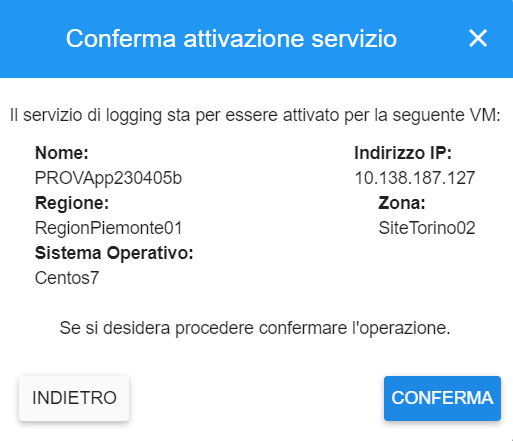
All’interno della finestra Conferma attivazione servizio cliccare sul pulsante CONFERMA
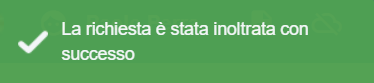
Appariranno i seguenti messaggi di conferma rispettivamente in alto a destra e in centro allo schermo
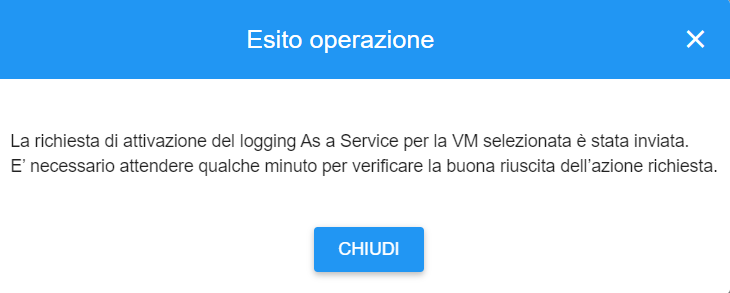
Cliccare sul tasto CHIUDI
dopo alcuni secondi di attesa la VM comparirà in elenco con stato ATTIVA
Disabilitare il Logging VM
Per disabiliare il logging della Virtual Machine, procedere come segue:
Individuare la VM dalla Lista VM abilitate al servizio di log, mettendo una spunta a fianco del nome;
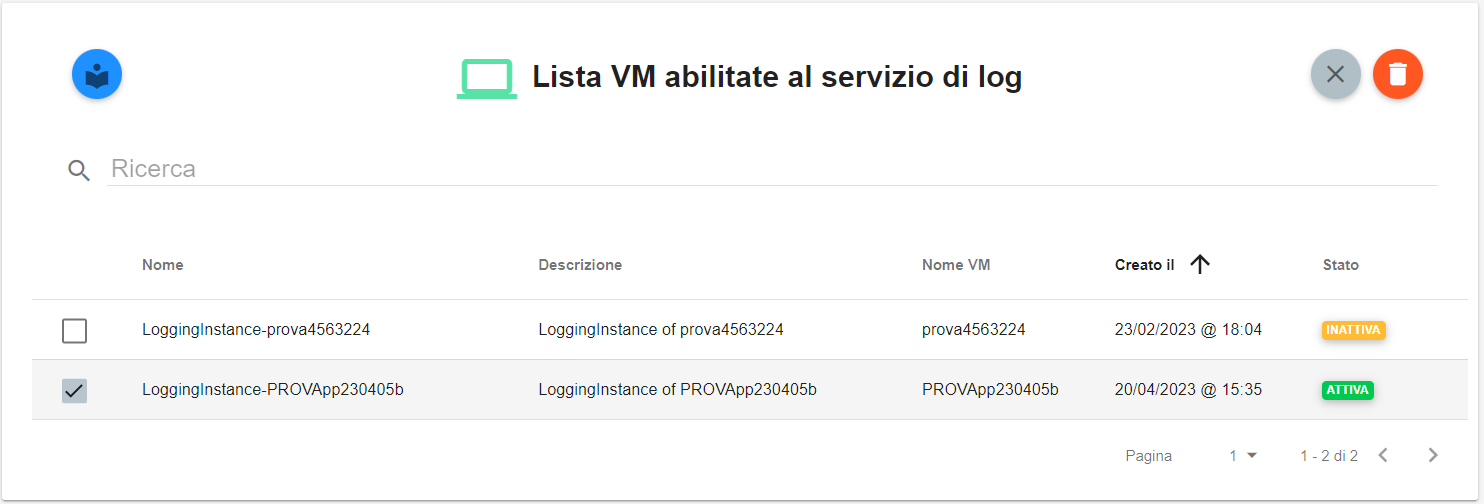
Cliccare su pulsante in alto a destra CANCELLA ISTANZA DI LOGGING

All’interno della finestra Conferma disattivazione servizio cliccare sul pulsante CONFERMA
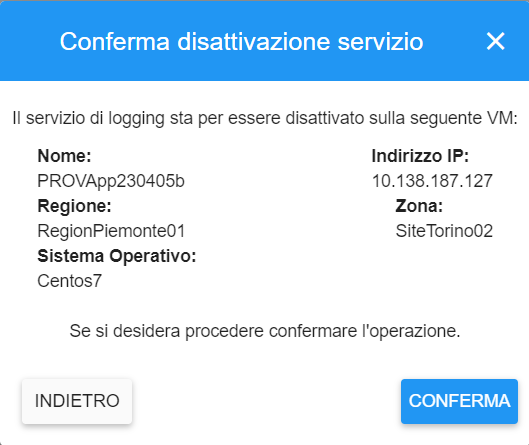
Appariranno i seguenti messaggi di conferma rispettivamente in alto a destra e in centro allo schermo

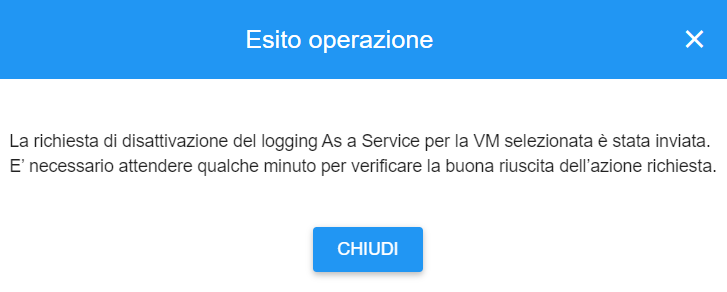
Cliccare sul tasto CHIUDI
la VM non comparirà più in elenco
Spaces
LOGWATCH rende disponibile un motore di ricerca utilizzato per l’analisi e ricerca dei dati di log.
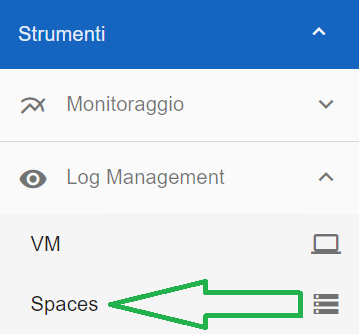
La funzione è attivabile dalla parte sinistra dello schermo dal menù Strumenti, cliccando sulla label Spaces sotto Log Management.
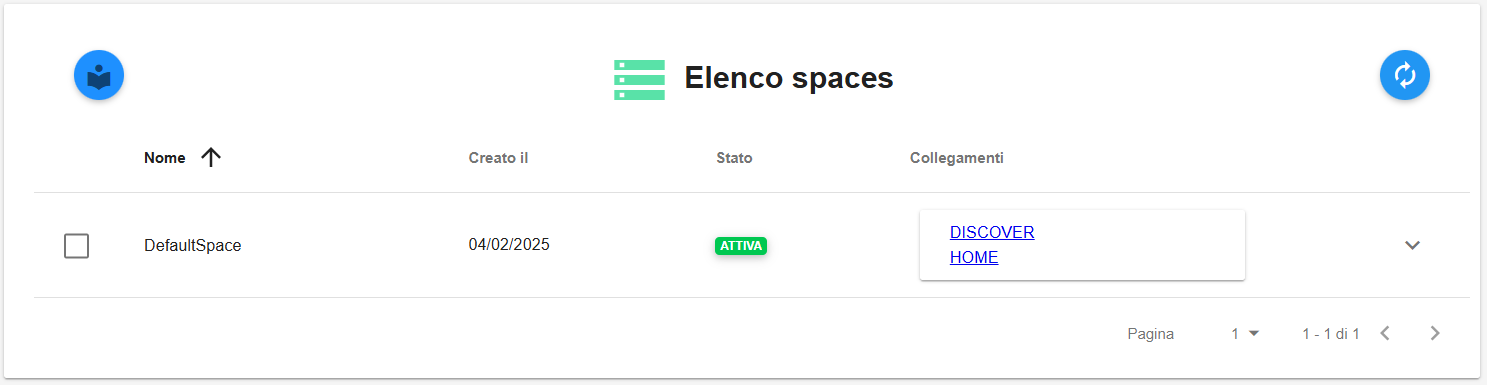
A seguito di un clic su Spaces, il sistema popolerà la parte destra del video con l”Elenco spaces (se già presenti)
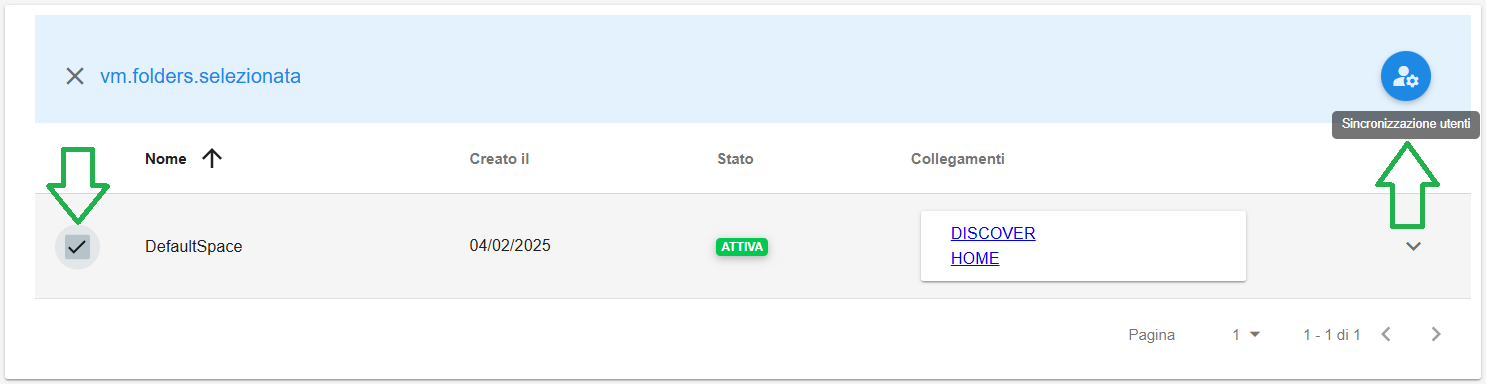
Selezionando uno space (utilizzando l’apposita casella alla sinistra del nome) è possibiile cliccare sull’icona in alto a destra (la cui descrizione passandoci sopra col mouse è «Sincronizzazione utenti») per effettuare la Sincronizzazione
(apparirà un ulteriore messaggio per confermare l’operazione richiesta)
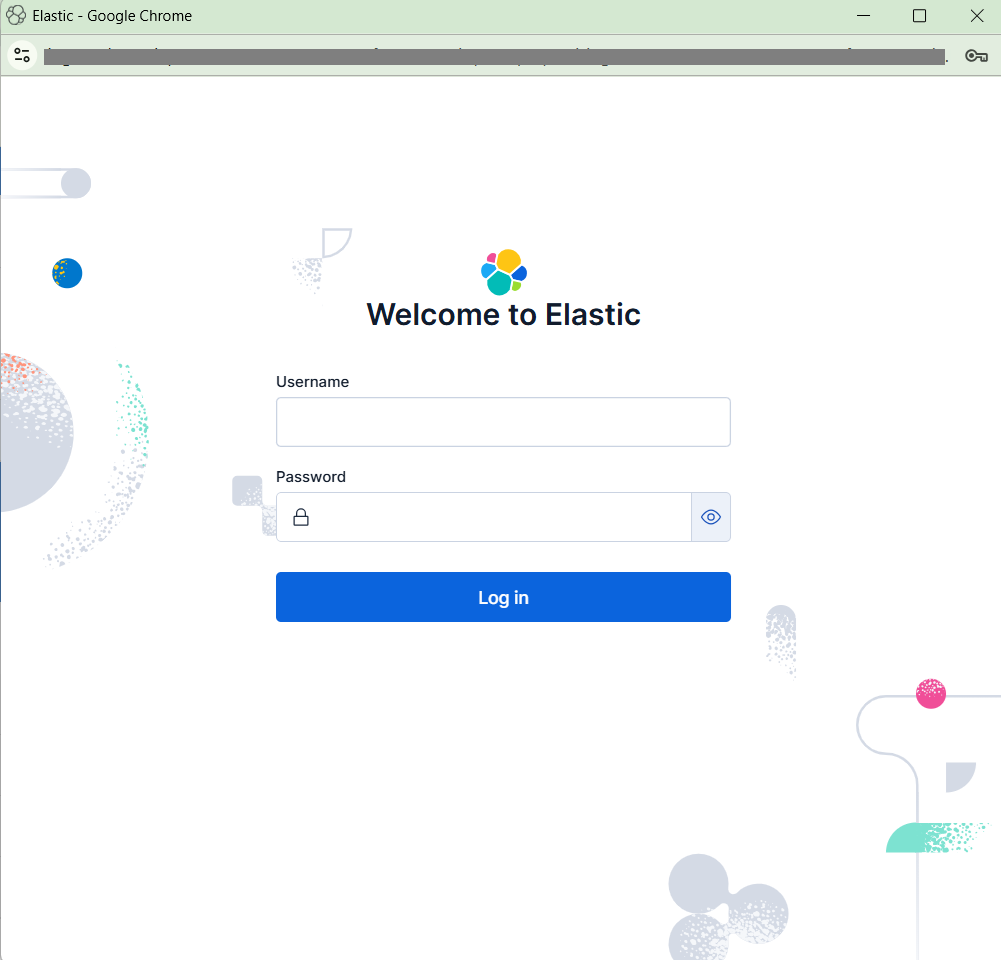
Per accedere al portale LOGWATCH, occorre cliccare sulla relativa voce in blu DISCOVER HOME
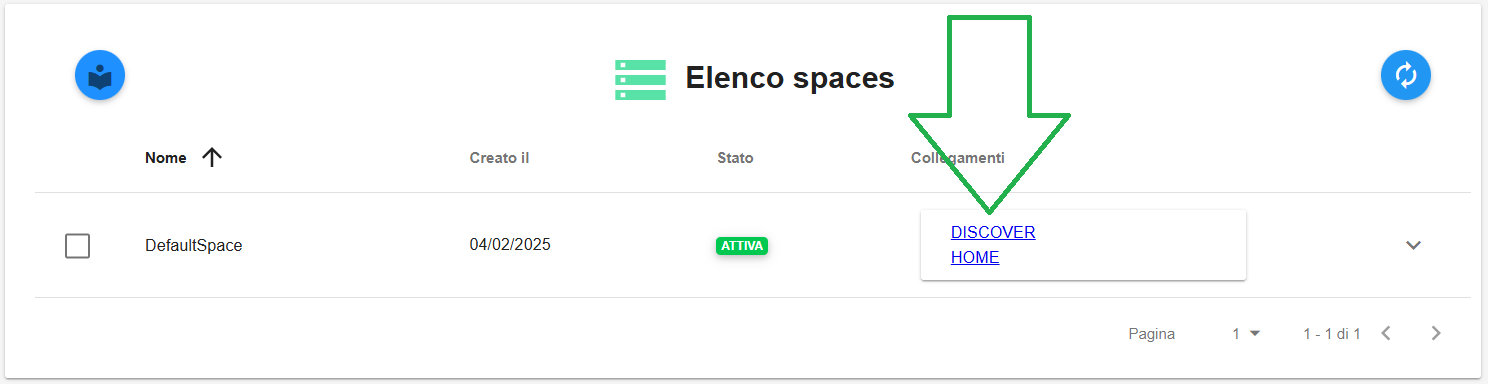
si verrà automaticamente indirizzati alla relativa pagina di autenticazione