Gestire Virtual Machine
La gestione delle Virtual Machine è attivabile dalla voce Compute posta nella parte sinistra dello schermo sotto la voce Servizi. Espandendo il relativo menù, cliccare su VM per popolare la parte destra del video con l”Elenco delle VM.
Le operazioni previste sono le seguenti:
Cercare VM (master di account)
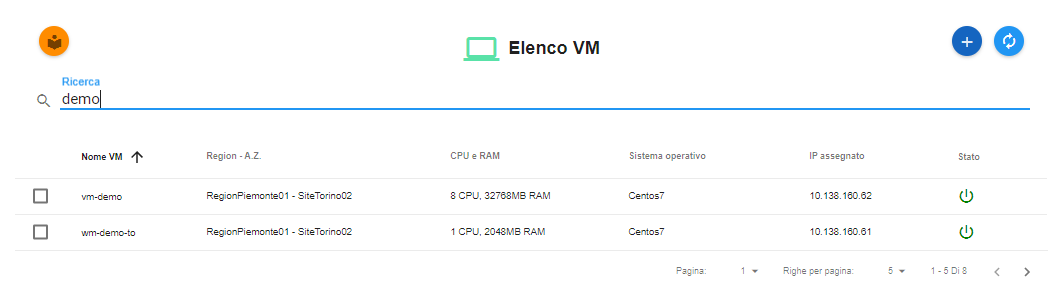
All’interno di ciascun Account è possibile fare ricerche su tutte le istanze create. La ricerca è eseguita tramite una stringa inserita dall’operatore. Nivola ricerca il set di caratteri nelle colonne dove sono elencate le caratteristiche dei server. Per eseguire una ricerca è necessario procedere in questo modo:
Inserire la stringa da usare come chiave di ricerca sotto la label «Ricerca»;
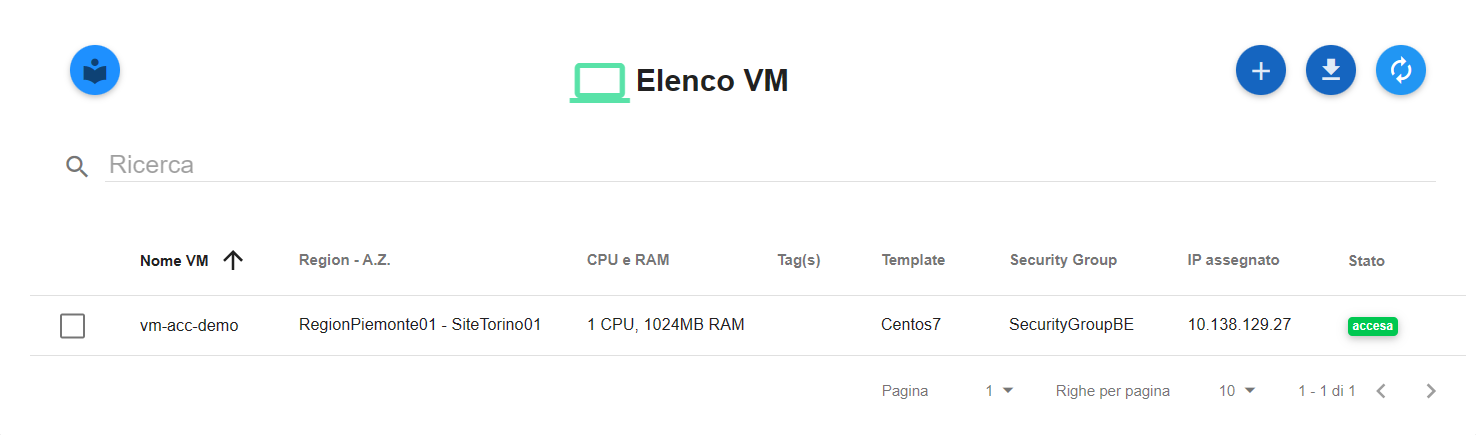
Il sistema popolerà lo schermo con le VM che soddisfano il criterio di selezione;
Cercare VM (master di division)
La funzione è attivabile attraverso il ruolo Master di division: dalla parte sinistra dello schermo cliccando sulla label Ricerca VM, sotto Gestione Divisione.
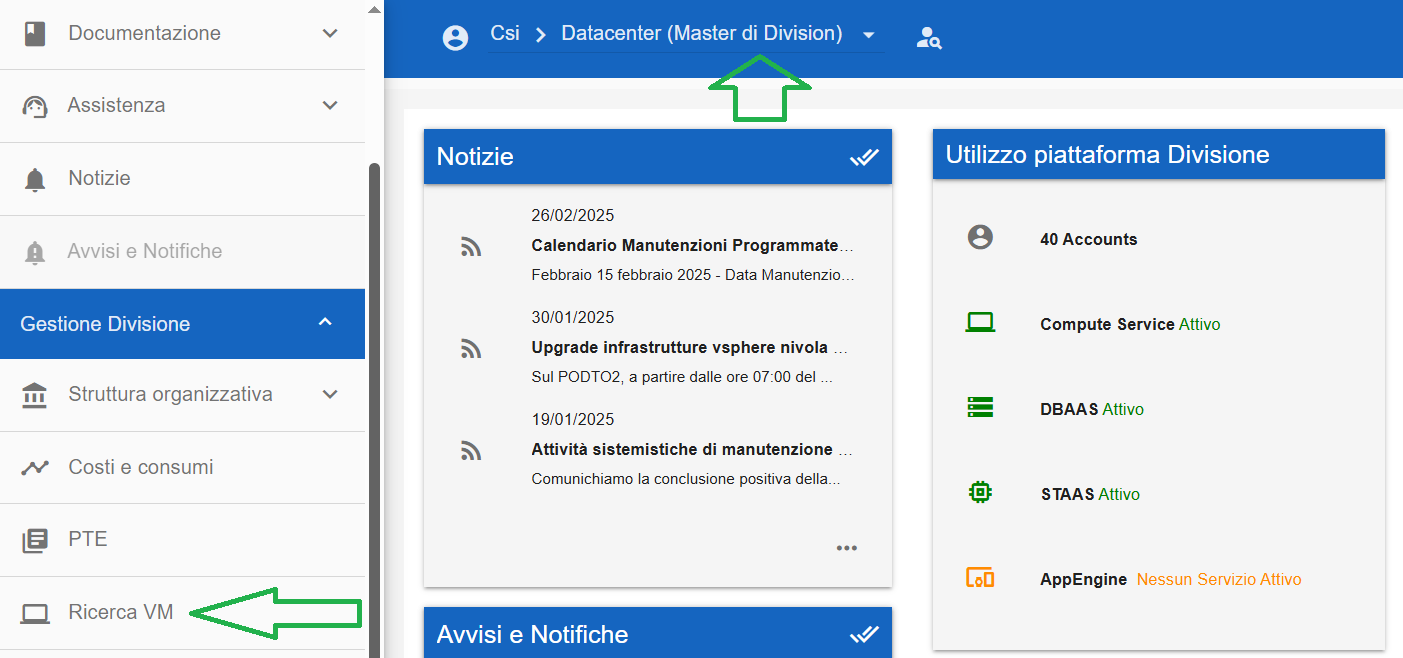
Per eseguire una ricerca è necessario procedere in questo modo:
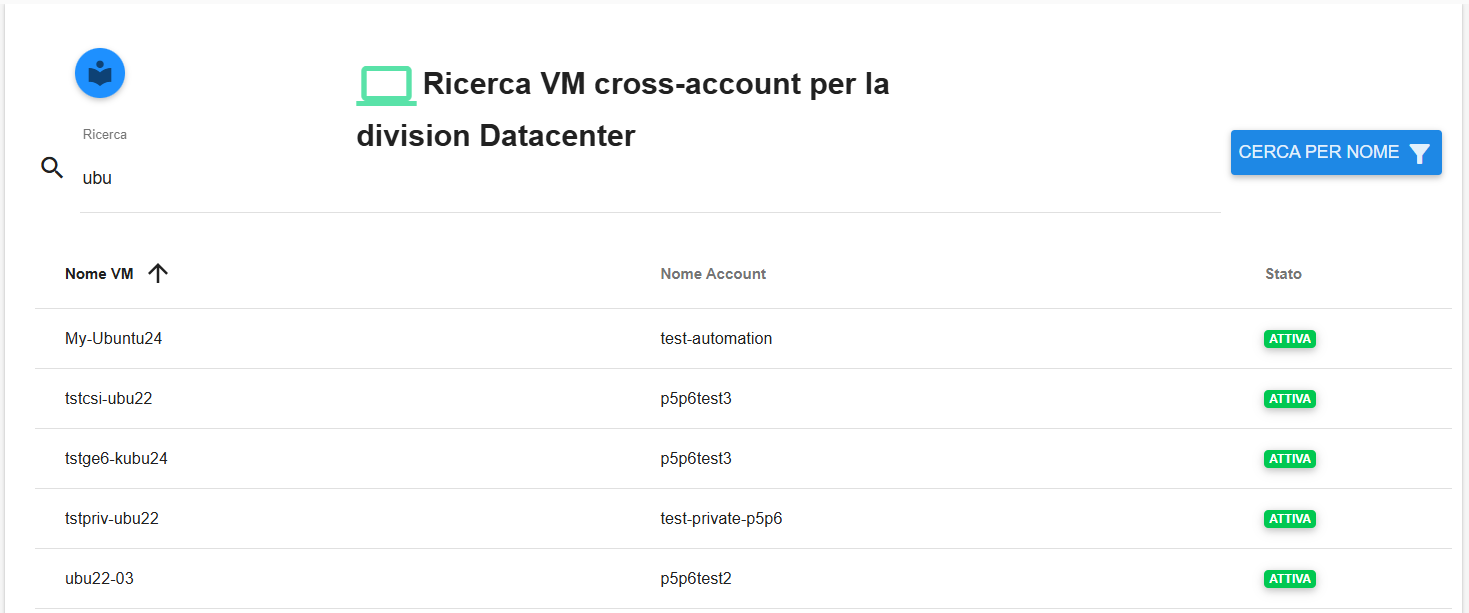
Inserire la stringa da usare come chiave di ricerca sotto la label «Ricerca», quindi cliccare su CERCA PER NOME;

Il sistema popolerà lo schermo con le VM che soddisfano il criterio di selezione;
Stoppare le Virtual Machine
Per fermare l’attività della Virtual Machine, seguire questi passaggi:
Selezionare la VM dall’Elenco VM;
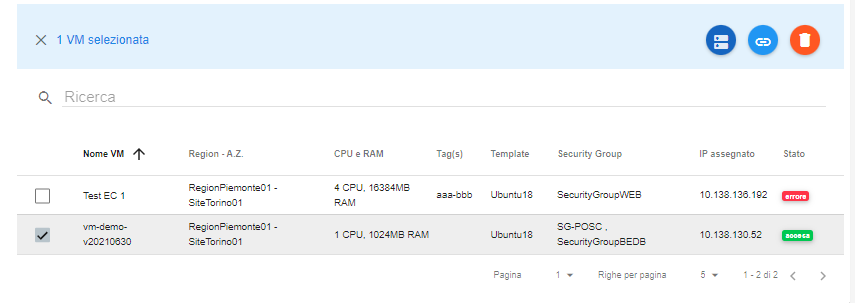
Cliccare sul pulsante Pannello gestione VM;

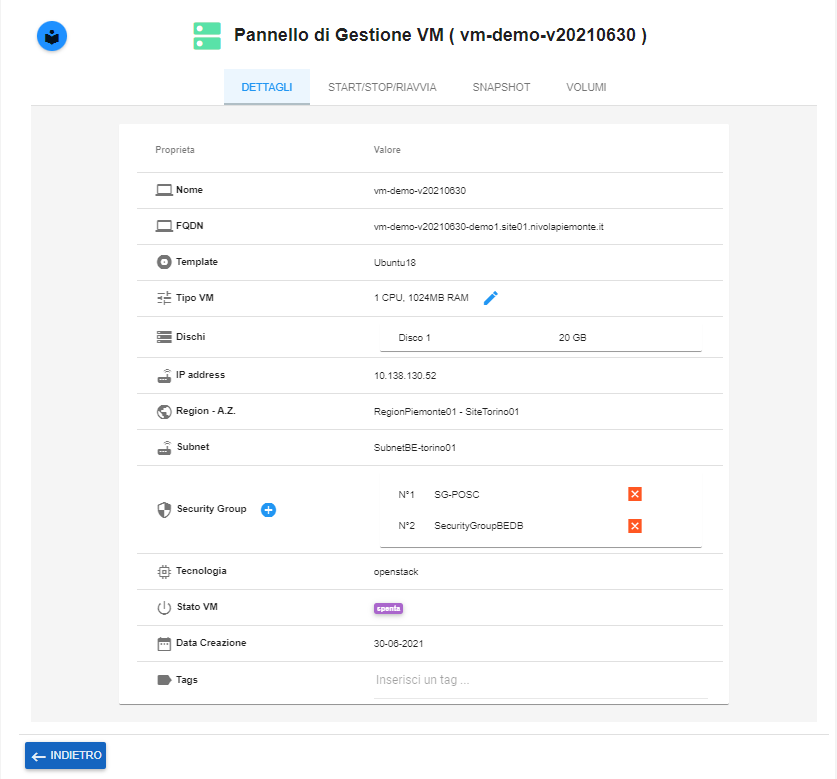
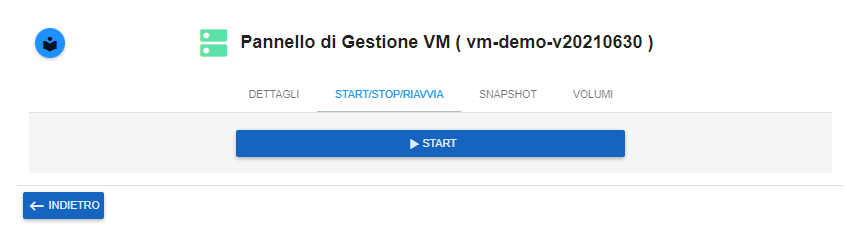
Spostarsi nel tab «START/STOP/RIAVVIA»;
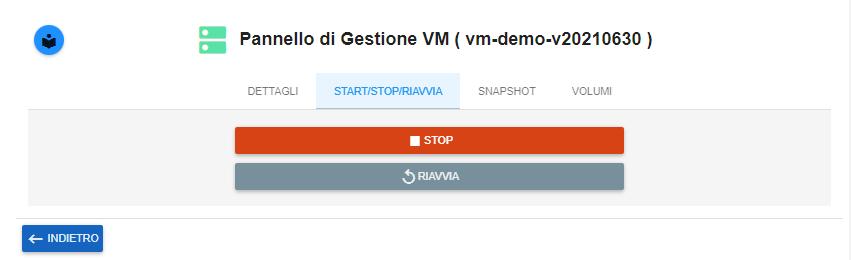
Utilizzare il pulsante «STOP» per spegnere la VM;
Startare le Virtual Machine
Per effettuare lo start della Virtual Machine, procedere come segue:
Selezionare la VM dall’Elenco VM;
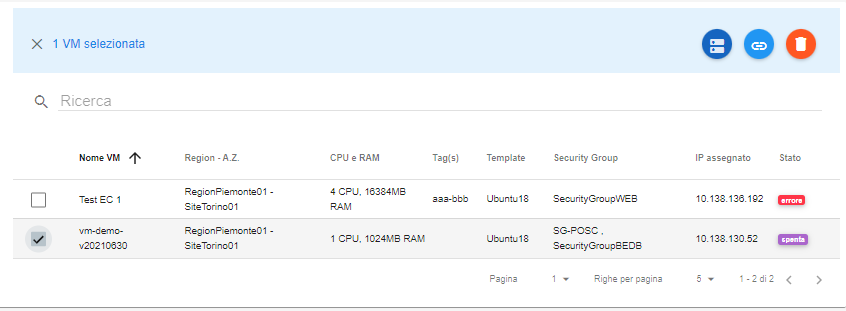
Cliccare sul pulsante Pannello gestione VM;
Spostarsi nel tab «START/STOP/RIAVVIA»;
Utilizzare il pulsante «START» per accendere la VM;
Riavviare le Virtual Machine
Per riavviare la Virtual Machine, occorrono i seguenti passaggi:
Selezionare la VM dall’Elenco VM;
Cliccare sul pulsante Pannello gestione VM;
Spostarsi nel tab «START/STOP/RIAVVIA»;
Utilizzare il pulsante RIAVVIA per riavviare la VM;
Clonazione di una Virtual Machine
Per effettuare la clonazione di una Virtual Machine la vm deve essere accesa. Seguire i seguenti passaggi:
Selezionare la VM da clonare dall’Elenco VM;
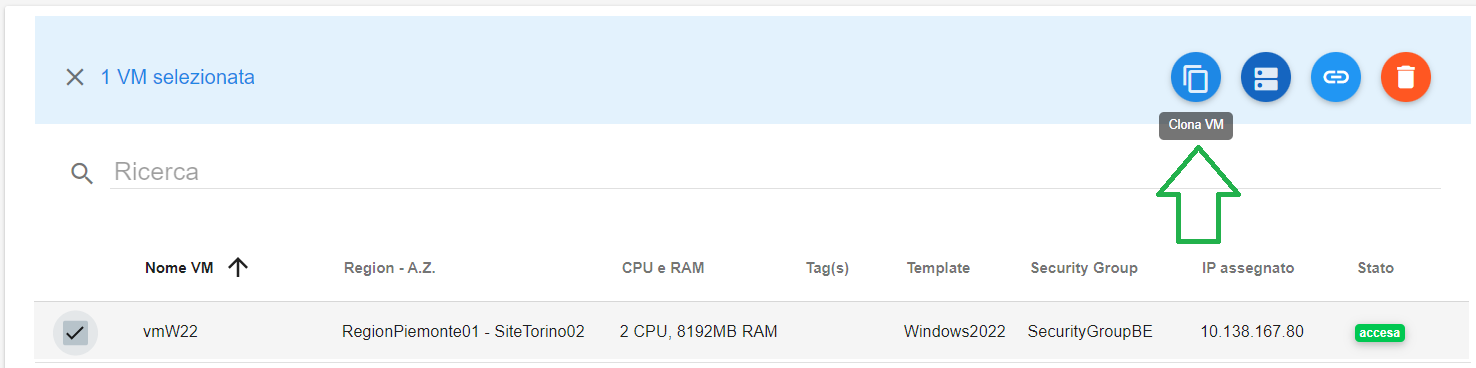
Cliccare sul pulsante Clona VM (prima icona sulla sinistra delle quattro icone presenti);
Si entra nella pagina «Clona VM», e in cui occorre inserire il nome scelto per la VM clonata (obbligatoriamente differente dal nome della VM di partenza);
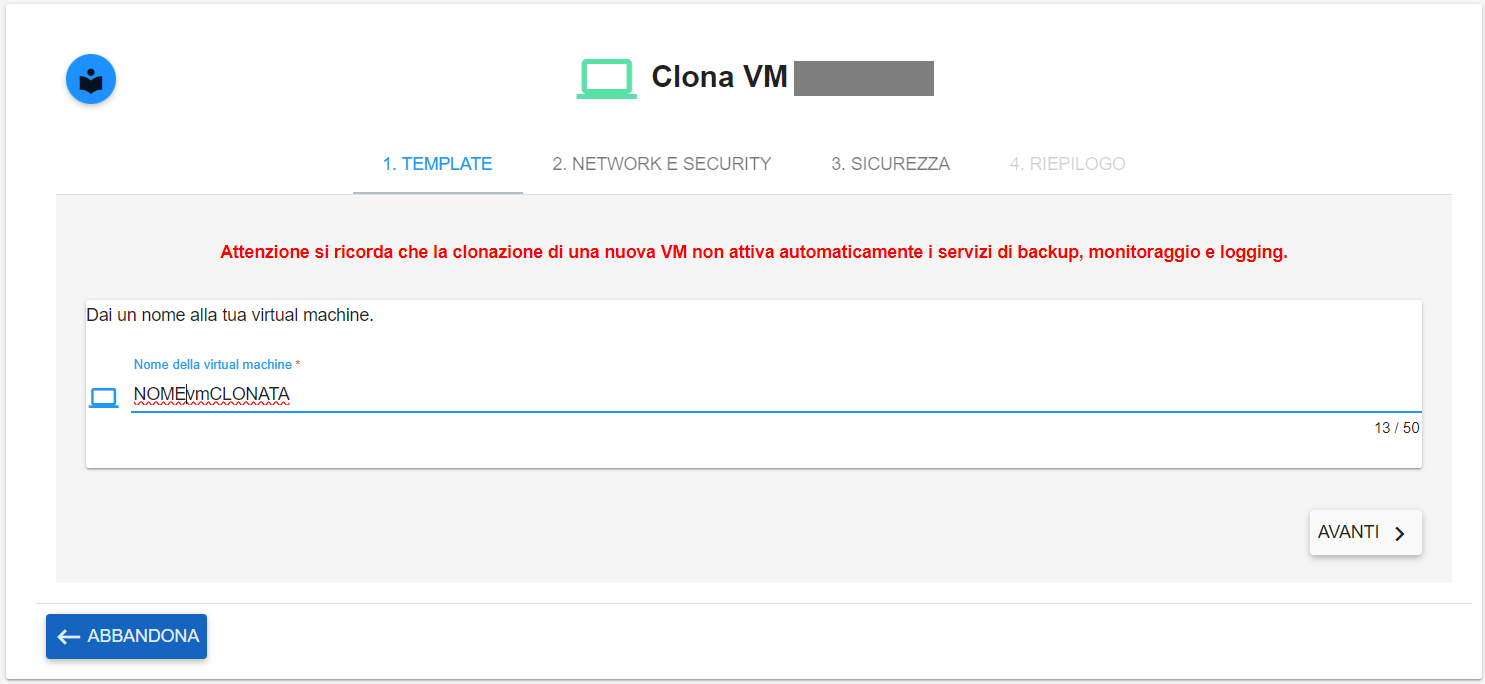
Cliccare sul pulsante AVANTI
5. Se si sceglie di mantenere la stessa configurazione di rete della VM di partenza anche nella VM clonata, lasciare selezionato il relativo flag (opzione di default) In caso contrario vai al punto 15;
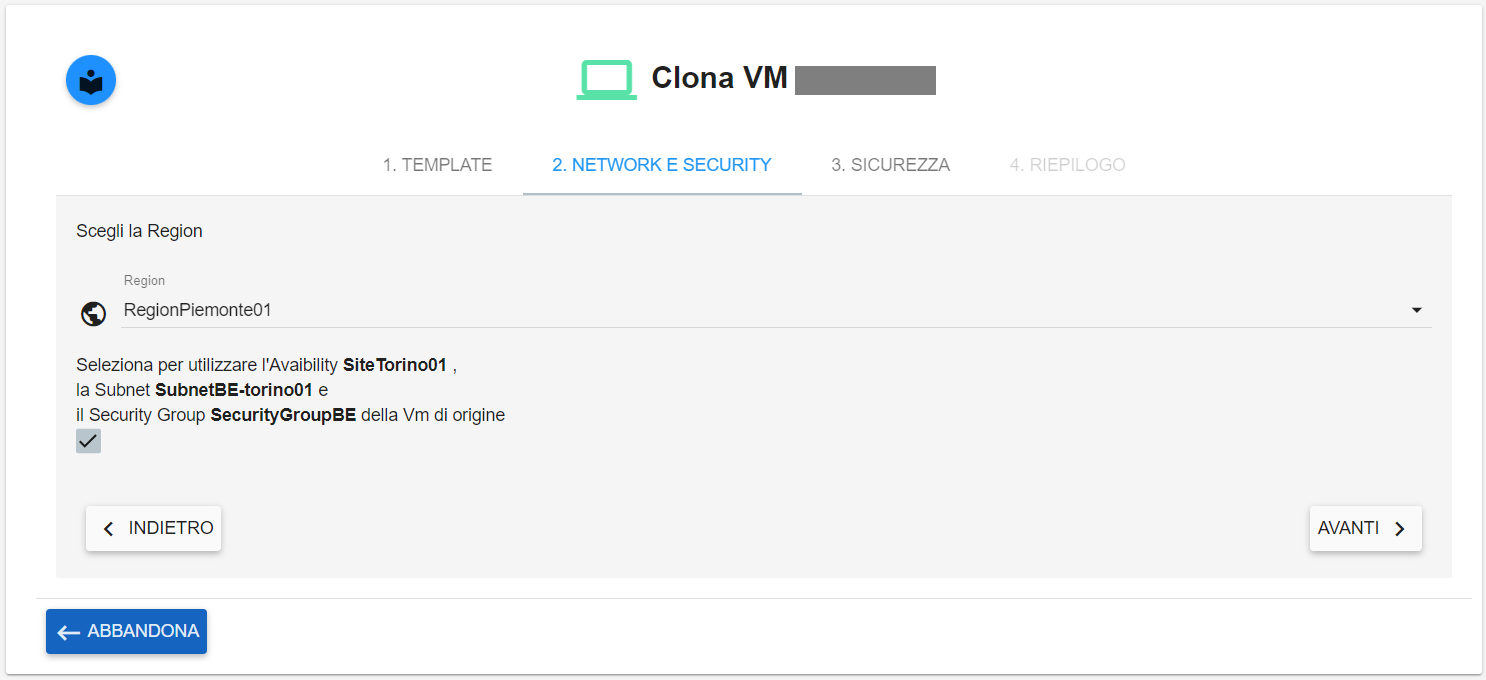
Cliccare sul pulsante AVANTI
Selezionare una chiave di accesso in caso di VM Linux oppure la password in caso di VM Windows;
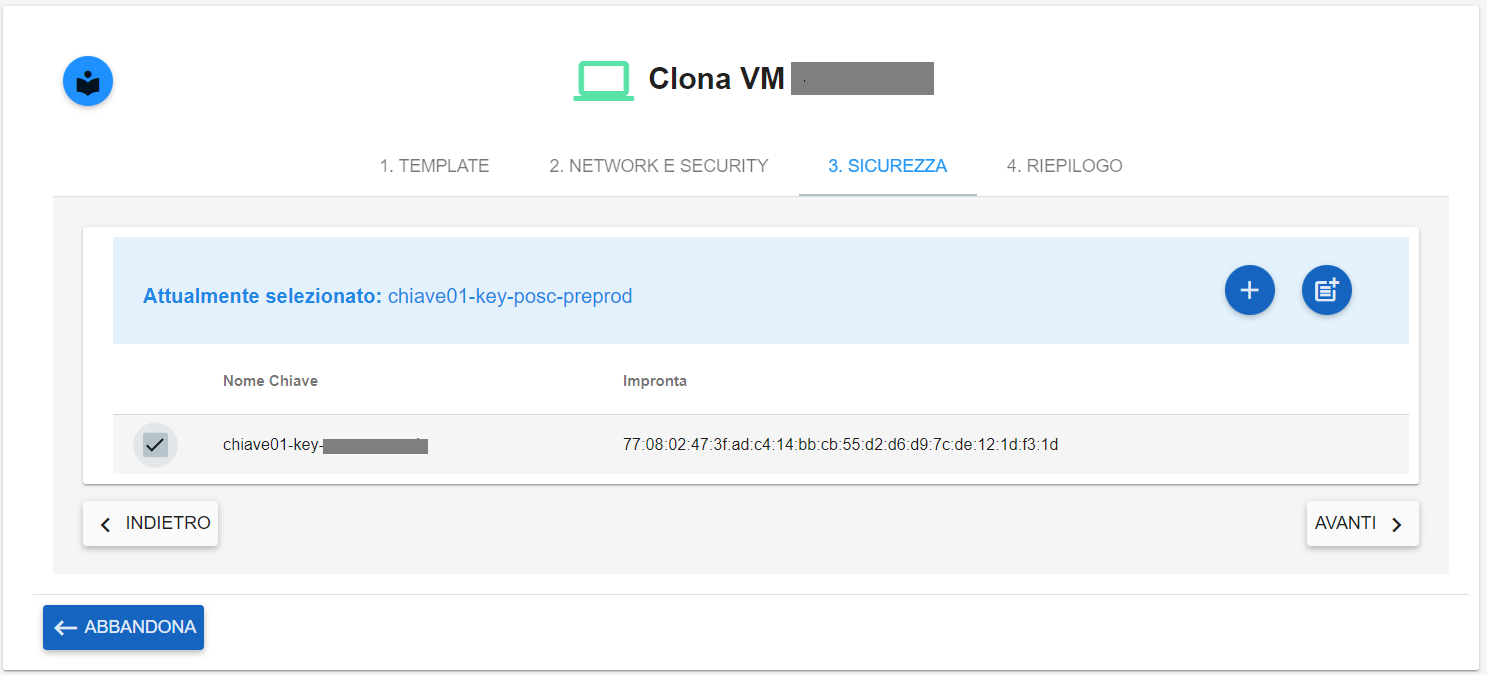
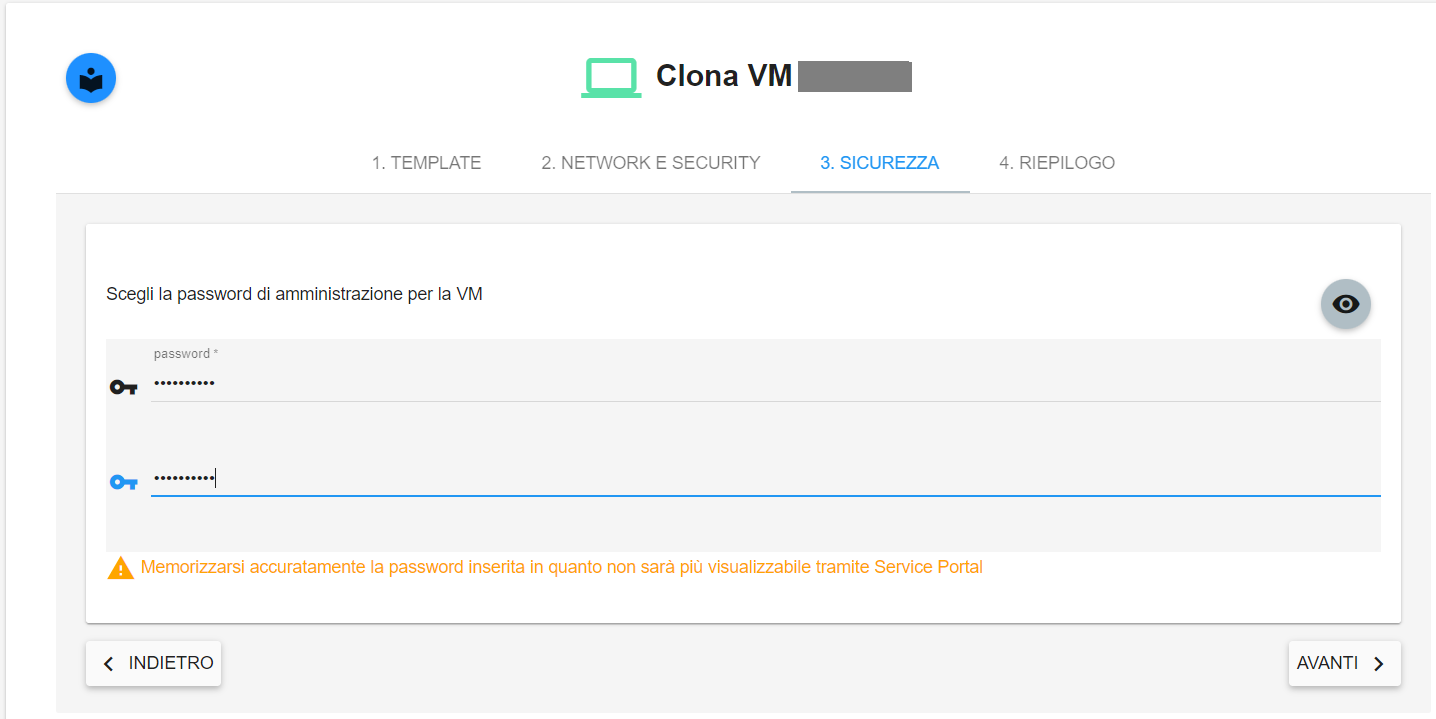
Cliccare sul pulsante AVANTI
Dalla schermata di riepilogo cliccare AVANTI per lanciare la creazione della VM
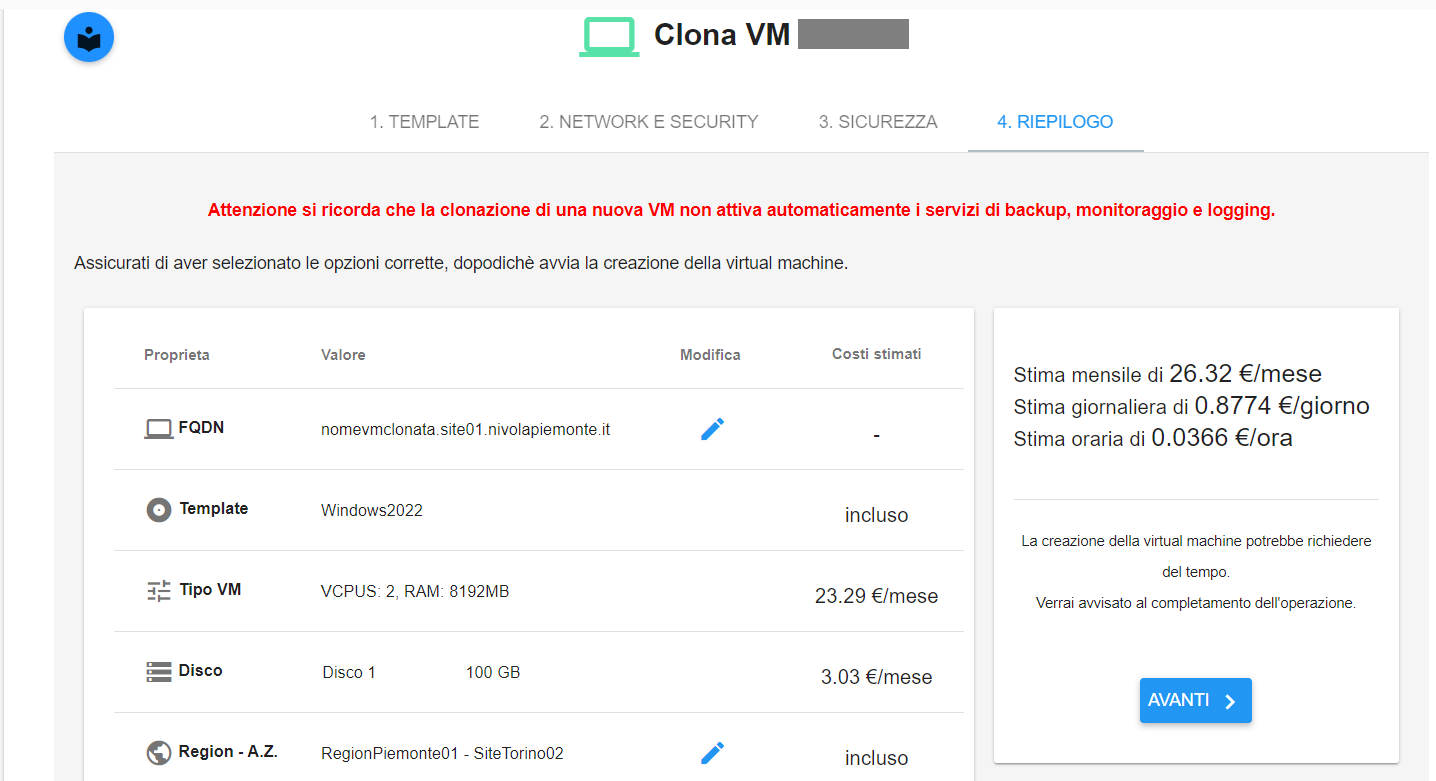
Se si sceglie di cambiare la configurazione di rete della VM clonata, occorre deselezionare il relativo flag;
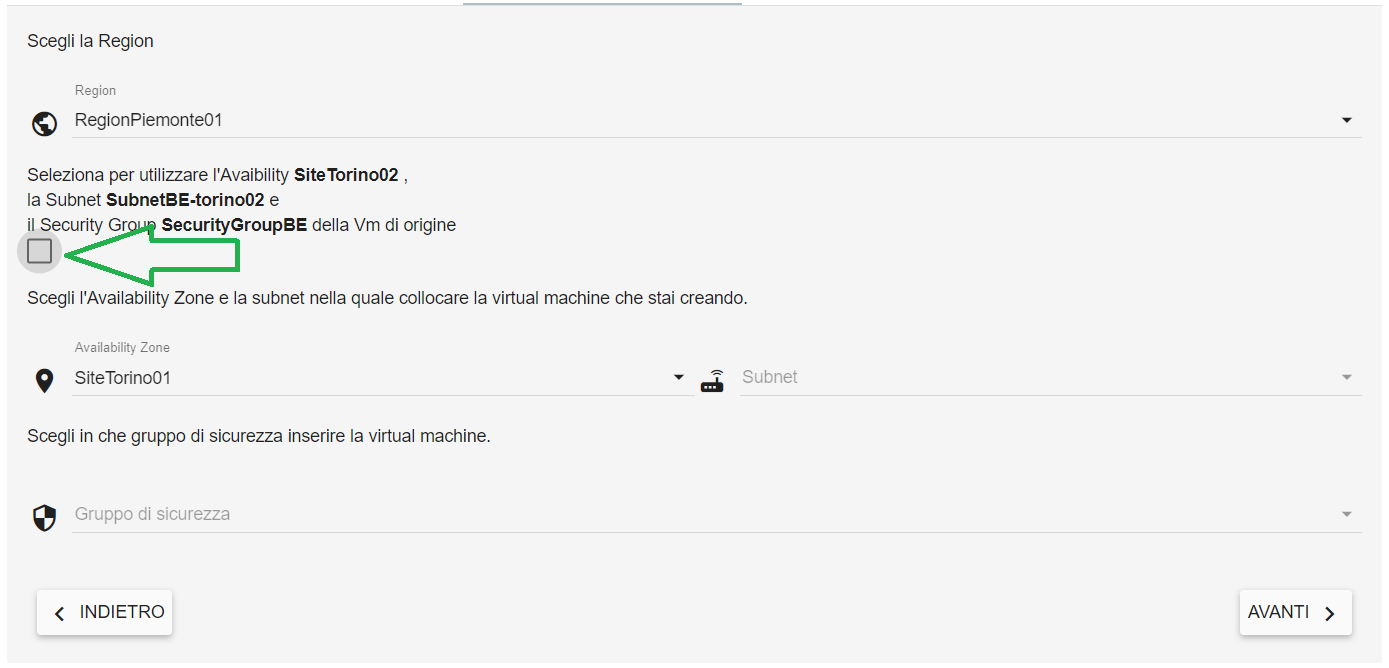
Impostare la nuova configurazione di rete per la VM clonata:
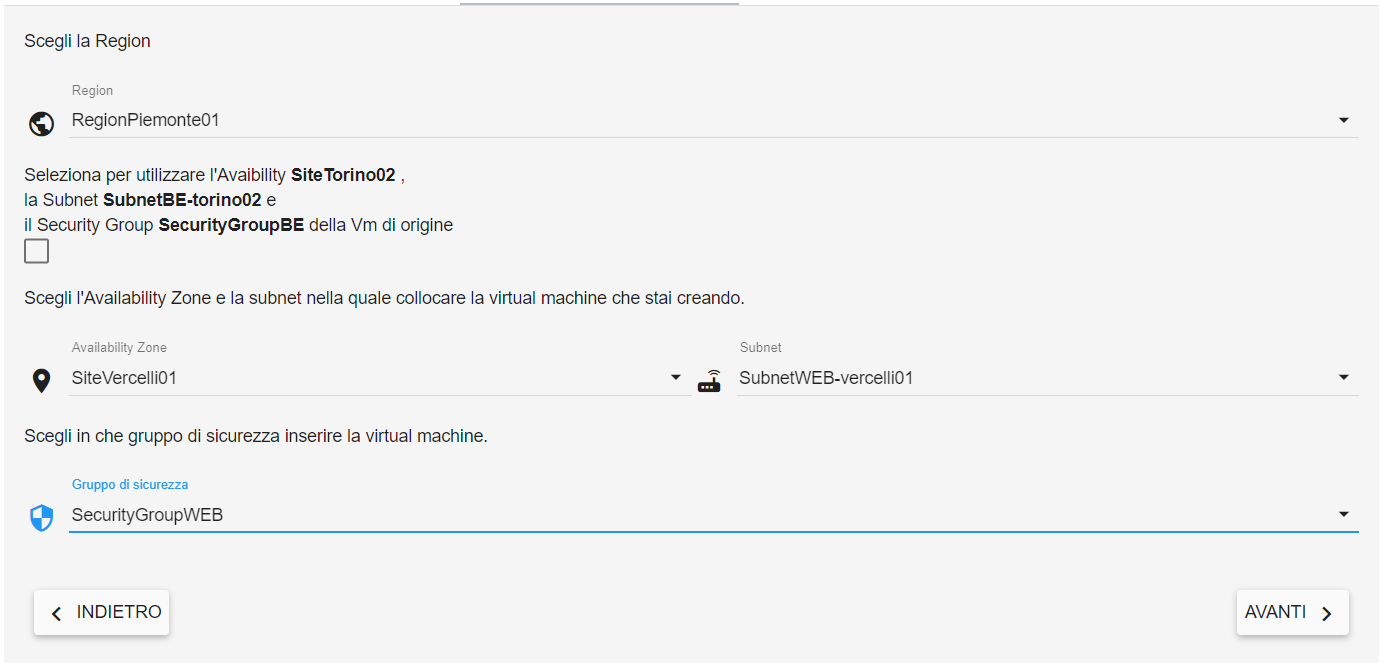
Cliccare sul pulsante AVANTI
Selezionare una chiave di accesso in caso di VM Linux oppure la password in caso di VM Windows;
Cliccare sul pulsante AVANTI
Dalla schermata di riepilogo cliccare AVANTI per lanciare la creazione della VM