Accedere alla Virtual Machine da portale (master di account)
VM Linux
I requisiti necessari sono avere una login e una password forniti dal Nivola Support Center. Acclarata questa condizione, procedere come segue:
Per accedere a una Virtual Machine Linux procedere con le seguenti operazioni:
Cercare e Selezionare, dall’Elenco VM, l’host a cui accedere
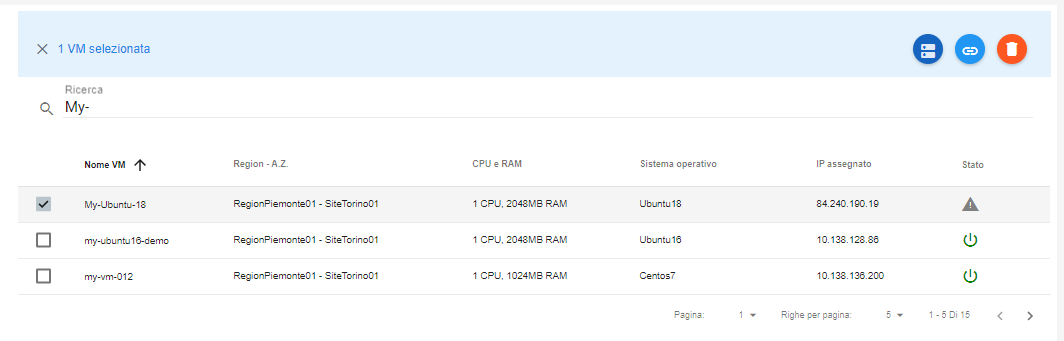
Cliccare su tasto «Connetti»

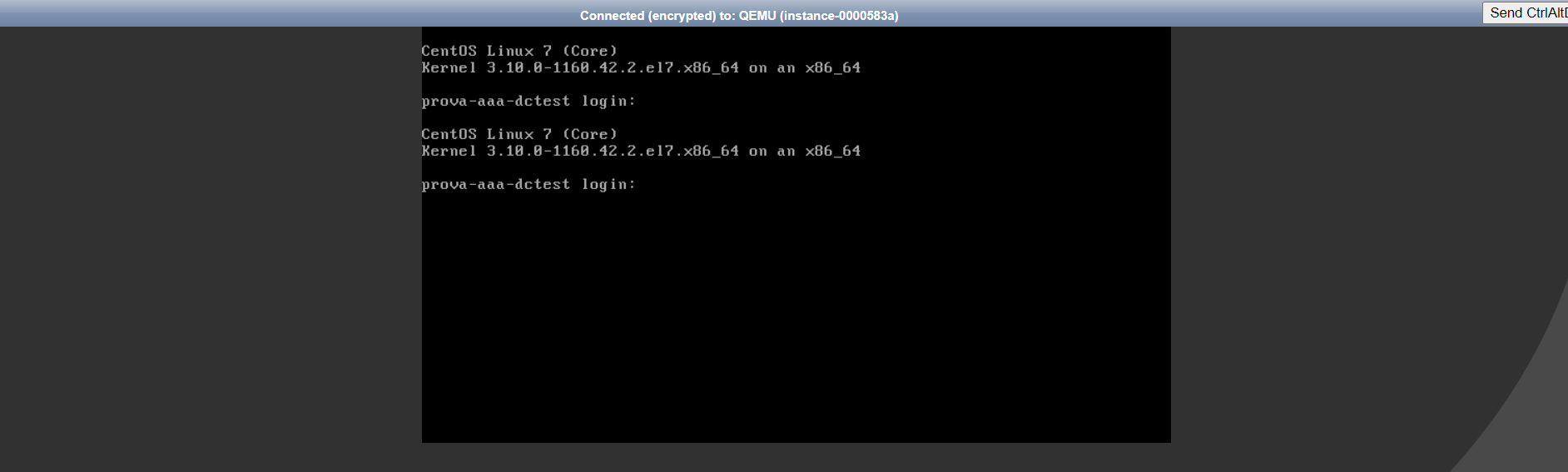
Comparirà la schermata di accesso in cui autenticarsi
VM Windows
Per accedere a una Virtual Machine Windows procedere con le seguenti operazioni:
Cercare e Selezionare, dall’Elenco VM, l’host a cui accedere
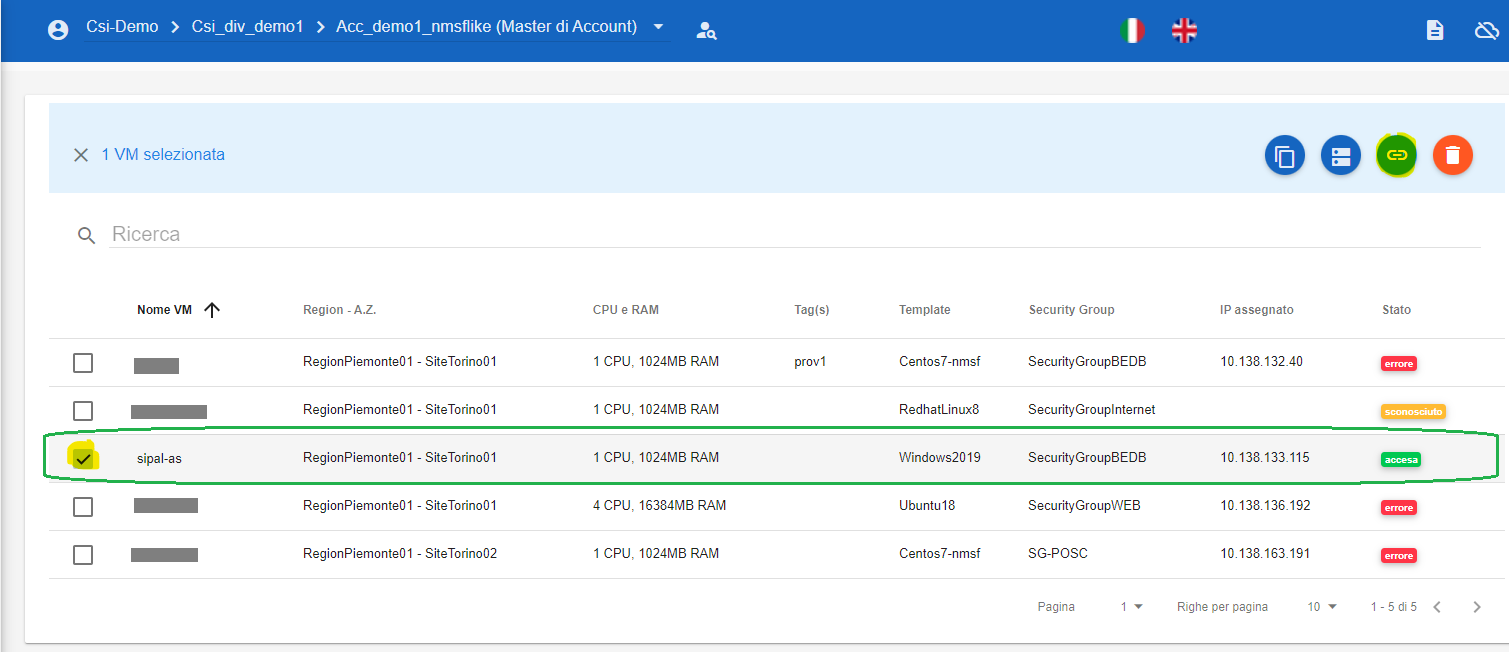
Cliccare su tasto «Connetti»

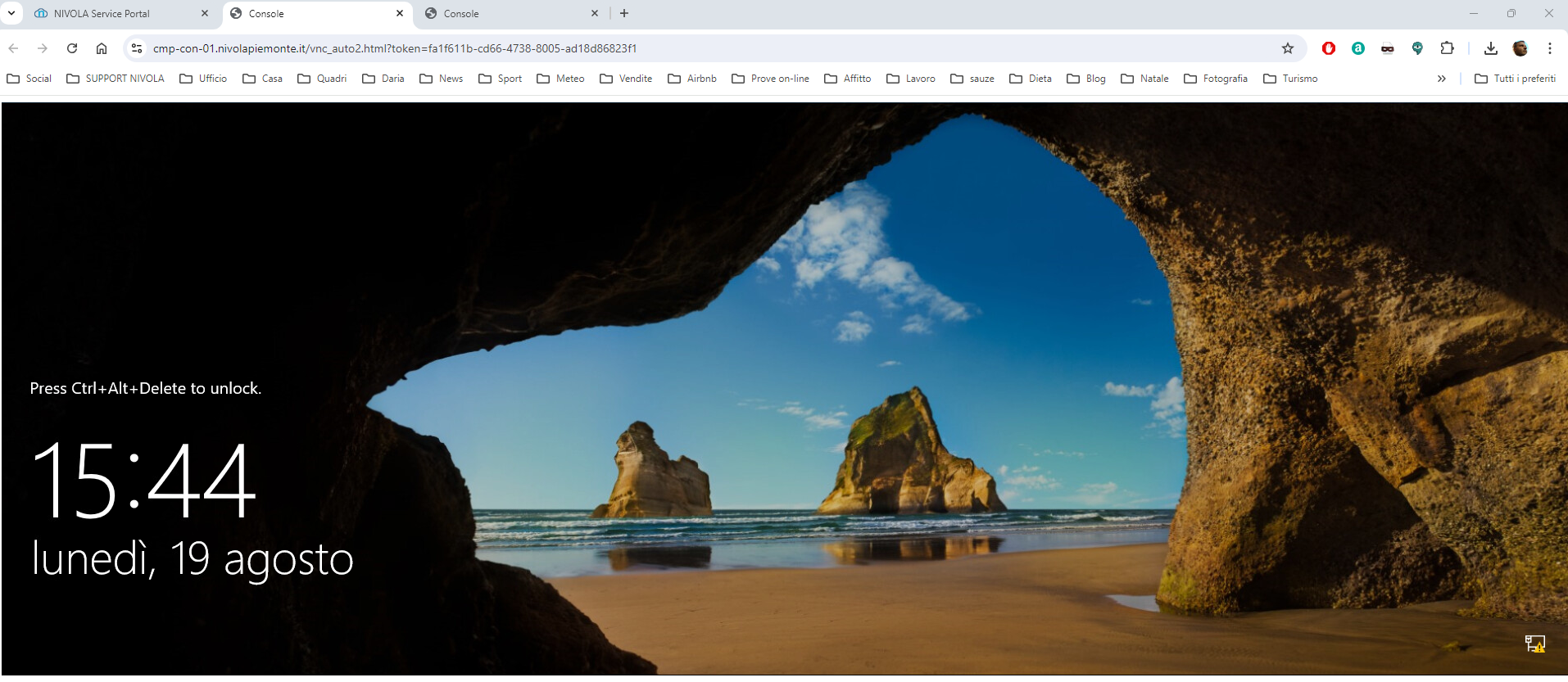
A quel punto si apre la consolle di accesso della VM Microsoft.
Per inviare il CTRL-ALT-CANC aprire un Prompt dei comandi sul proprio PC (CMD da avvio sul proprio PC) e digitare il comando OSK per aprire la tastiera su schermo:
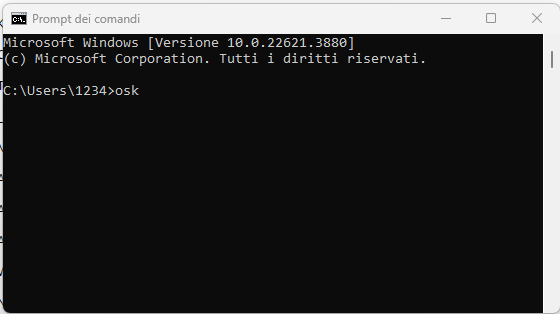
A questo punto si apre la tastiera Virtuale, quindi cliccare sulla finestra della VM in consolle, come nell’esempio sotto riportato:
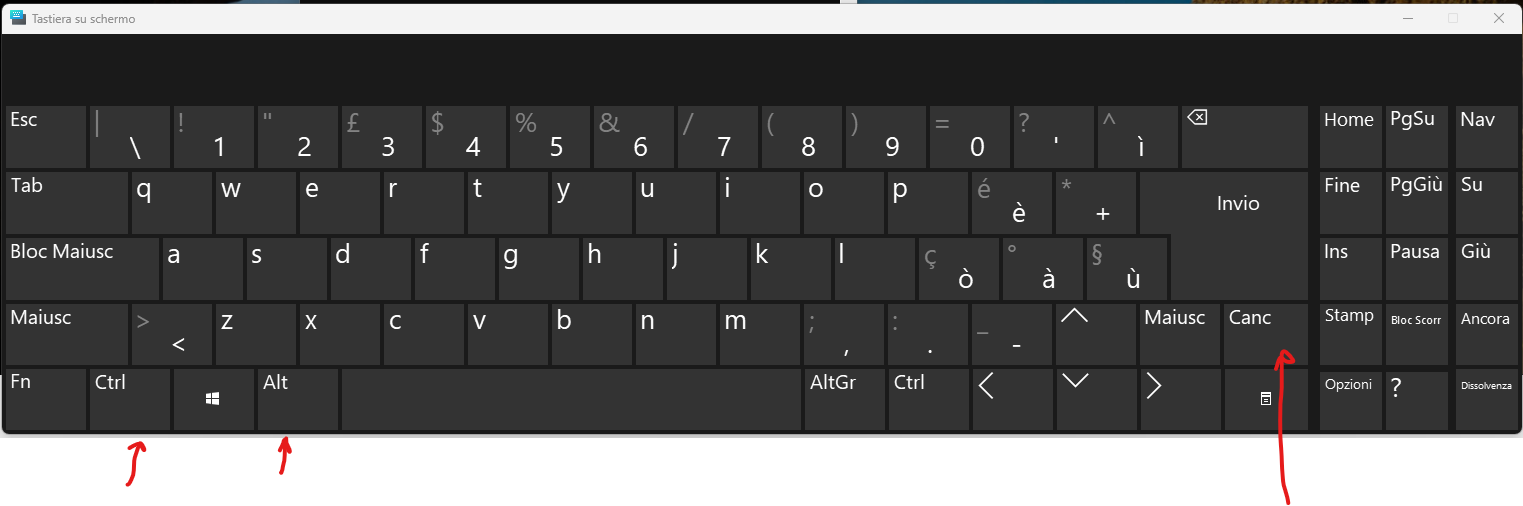
Sulla tastiera su schermo cliccare con il mouse CTRL-ALT-CANC
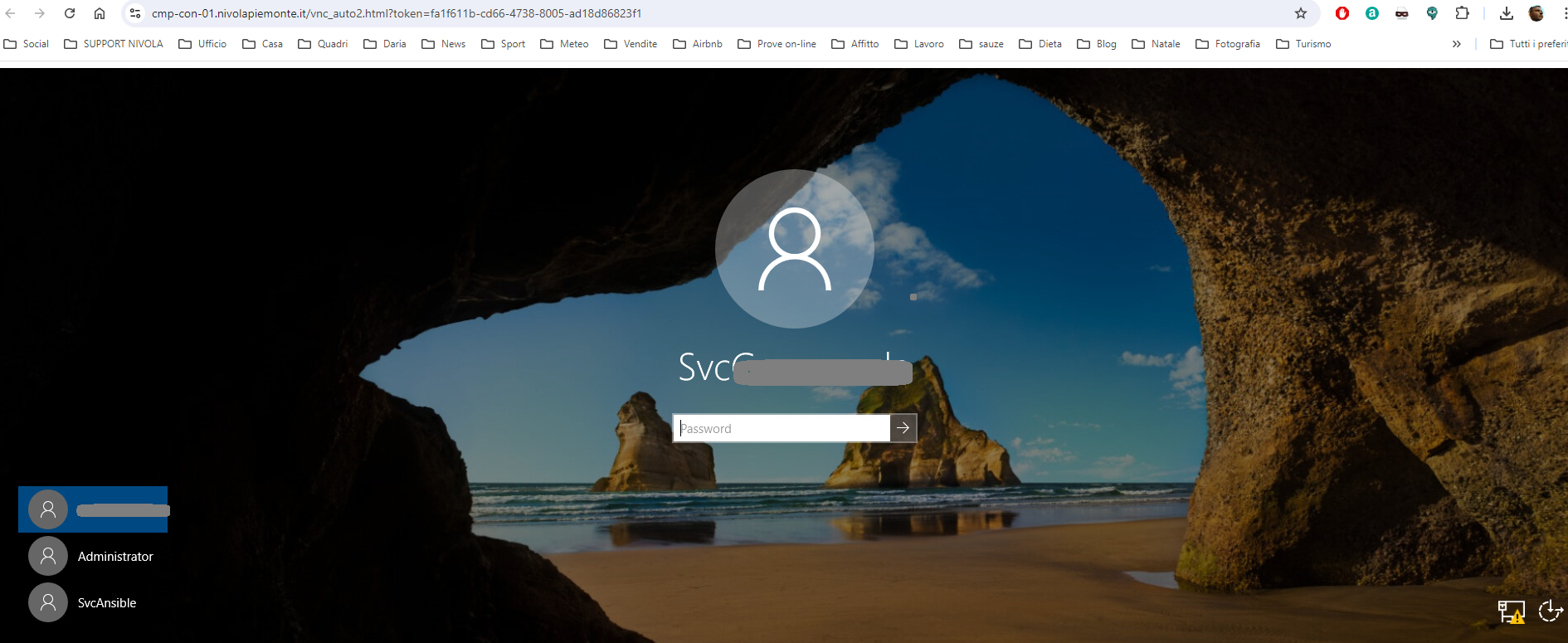
A questo punto entrate sulla VM con l’utenza e la PSW amministrativa per l’accesso:
Macchine MAC Os
Per l’accesso alla consolle del server windows dal portale con mac la sequenza dei tasti da digitare è:
fn+ctrl+alt+del
non c’è bisogno di aprire tasiere virtuali ulteriori.
Accesso tramite CLI
Utilizzare il comando:
beehive ssh nodes connect FQDN_VM oppure IP
Esempio FQDN: hostname-acronimoAccount.site01.nivolapiemonte.it